iPhoneのキーボードには変換学習機能が付けられています。
あなたがどういったキーワードを入力するかを過去の入力履歴から予想変換してくれる機能のことです。
この機能は自分が打ちたいキーワードを事前に予想してくれるので、普段から入力しているキーワードを入力したいのであれば素早くできるというメリットがある一方で、人から見られたくないキーワードが予測変換に表示されてしまい「恥ずかしい」という事態も起こりえます。
そこで、今回の記事では、iPhoneの予測変換をリセットする方法を解説していきます。
※記事は下に続きます。
 |
 |
 |
 |
 |
 |
 |
 |
予測変換をリセットするとどうなる?
まず予測変換をリセットするとどうなるかを解説します。
キーボードのカスタムワードが削除される
キーボードに保存されているカスタムワードが削除されることにより、キーボードの変換学習が元の状態に戻ります。
元の状態とは、iPhoneのキーボードの予測変換機能が工場出荷時のデフォルト状態に戻ることを指します。
ユーザー辞書には影響を与えない
キーボード入力を手助けする機能として、ユーザー辞書があります。
ユーザー辞書に登録している場合、特定のキーワードを入力した際に、普段よく使う文章が自動でサジェストに表示されるようになるのです。
今回紹介するキーボードの予測変換をリセットする方法では、ユーザー辞書に登録している内容には影響を与えません。
つまり、ユーザー辞書に登録した内容は引き続き利用できるということです。
※記事は下に続きます。
|
|
|
|
|
|
|
|
iPhoneの予測変換をリセットする方法
まずは手順から解説します。
手順一覧
iPhoneの予測変換をリセットする手順
- 設定アプリ
- 一般
- 転送またはiPhoneをリセット
- リセット
- キーボードの変換学習をリセット
- パスコードを入力
- 変換学習をリセット
画像でも解説を加えます。
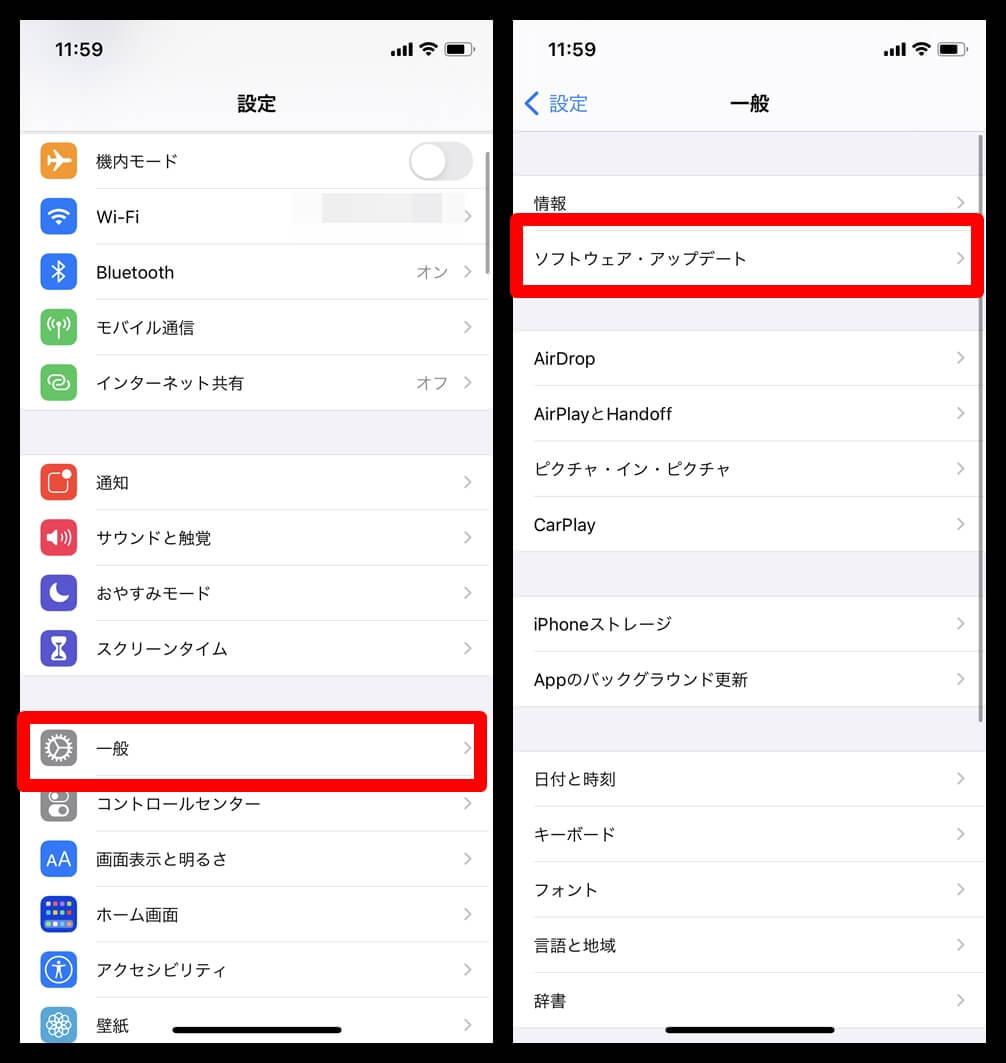
「設定」で「一般」を選択
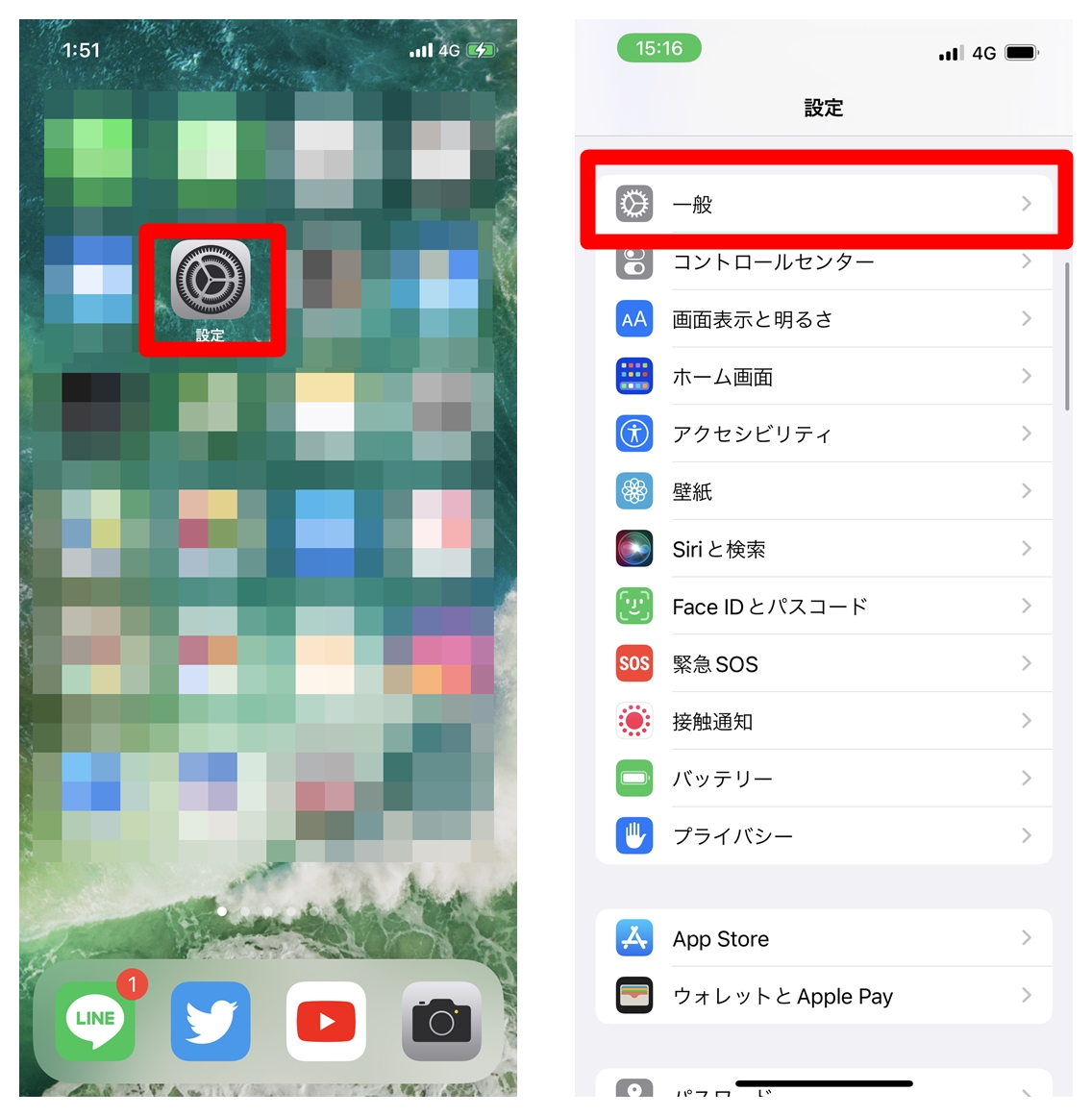
まずiPhoneで「設定」アプリを開いてください。そして「一般」を選択します。
「転送またはiPhoneをリセット」
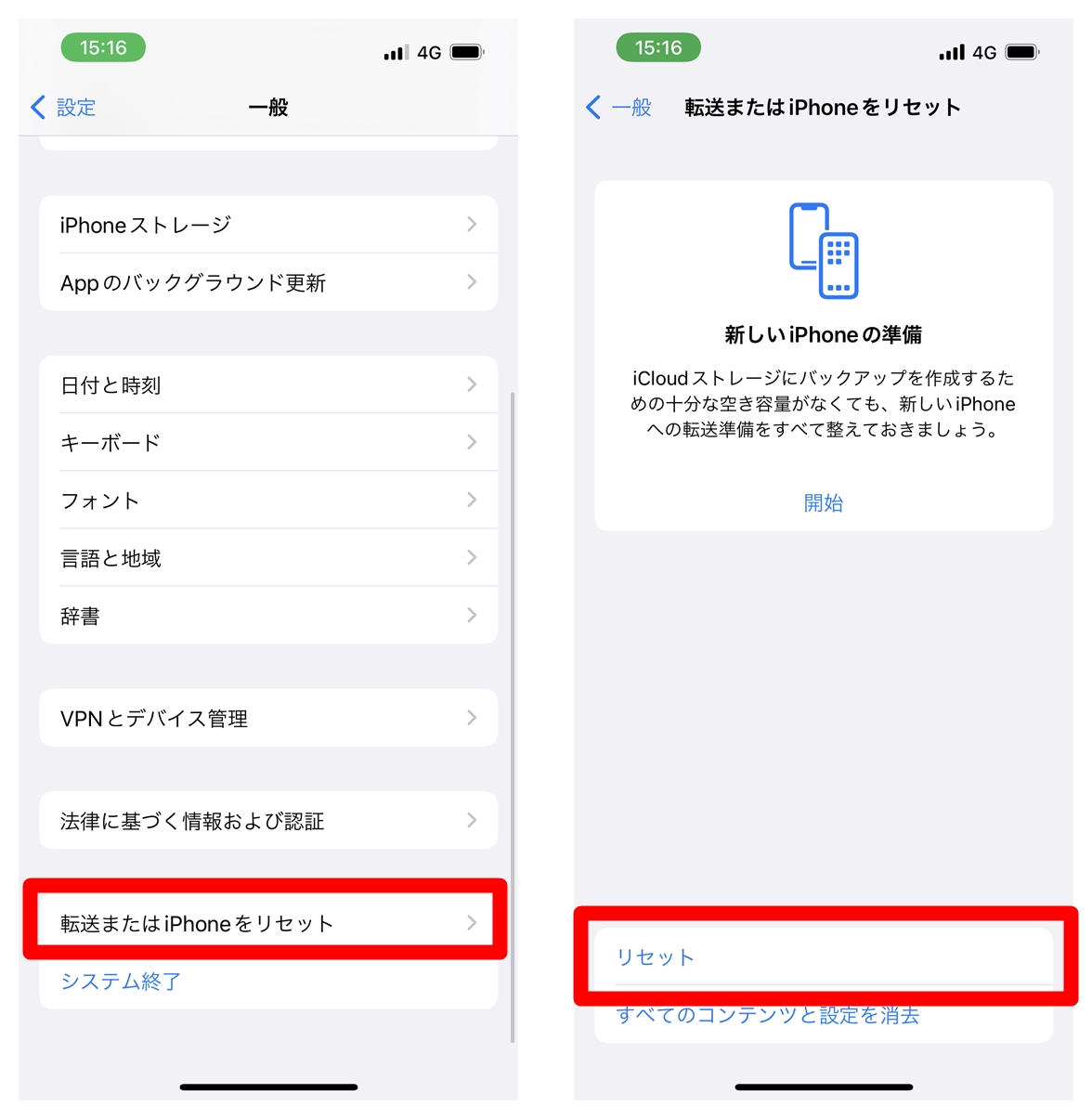
「転送またはiPhoneをリセット」⇒「リセット」と順にタップします。
「キーボードの変換学習をリセット」
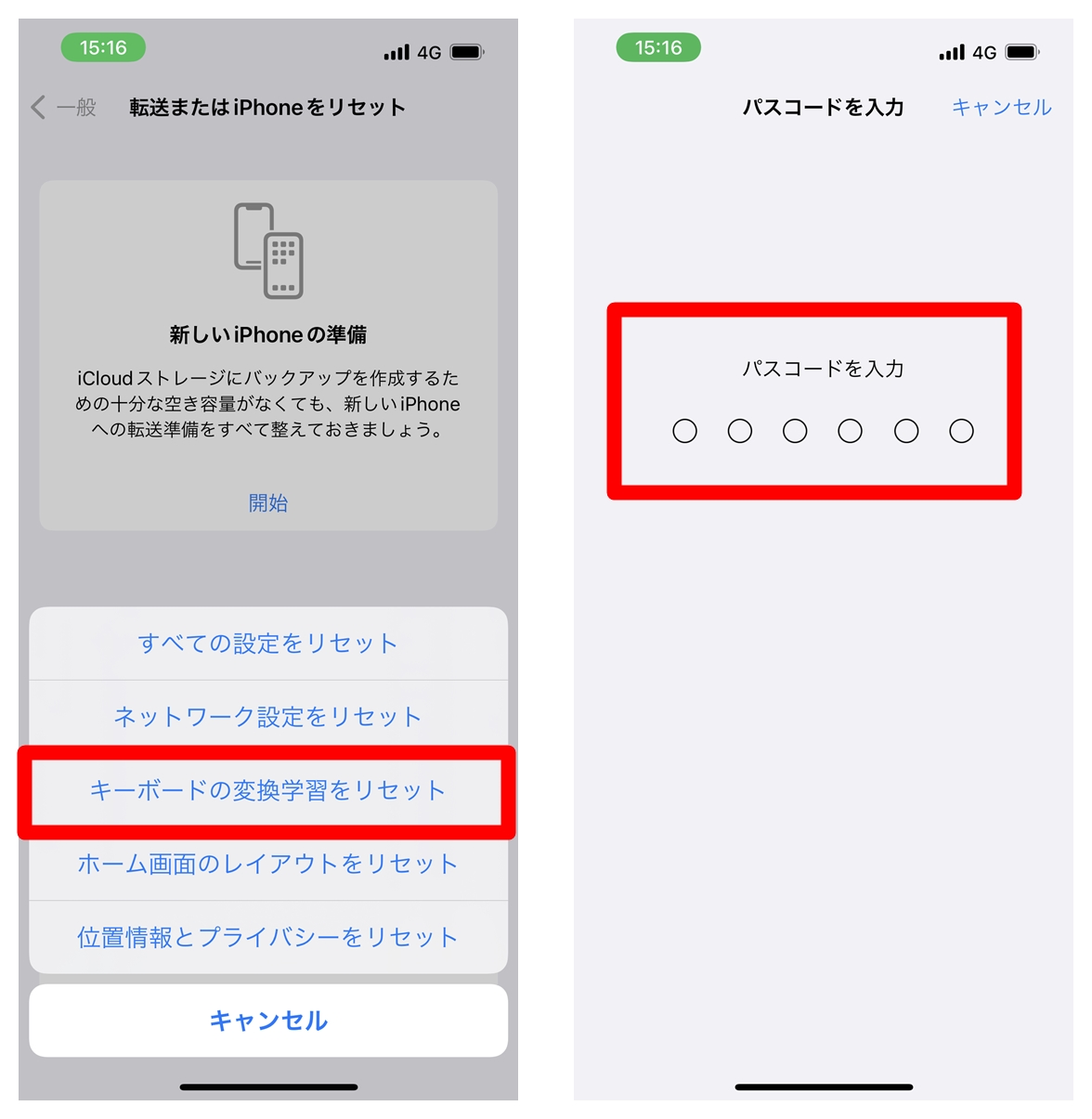
「キーボードの変換学習をリセット」をタップし、パスコードを入力します。設定によっては、ここでFACE IDを求められることもあるでしょう。
「変換学習をリセット」

最後に「変換学習をリセット」をタップして完了です。
これによって、キーボード上で入力したすべてのカスタムワードを削除し、キーボードの変換学習を工場出荷時のデフォルト状態に戻すことができます。
予測変換を個別削除は不可
上で解説した方法では、予測変換を一括で削除することになります。
人によっては個別に削除したいという場合もあるかもしれませんが、予測変換は個別に削除することができません。
もし、どうしても登録しておきたい予測変換があるのであれば、ユーザー辞書の機能を活用して登録しておくと便利です。
まとめ
キーボードの予測変換機能は便利な半面、恥ずかしいキーワードが出てきてしまうということがあります。
普段あまり人に見られたくないようなキーワードを入力している場合、特別な人に会う前にはiPhoneのキーボード変換学習をリセットしてから出かけたほうが良いでしょう。
■もっと詳しく調べる
⇒iPhoneの使い方まとめ