LINEエアフレンドではハッシュタグを追加することができます。
ハッシュタグを追加することで、検索に引っかかりやすくなるため、色んな人に共有して育ててもらいたいとかみんなにフレンド登録をしてもらいたいというのであれば、適切にハッシュタグを追加していきましょう。
今回はLINEエアフレンドのハッシュタグの追加方法・削除方法、そして追加できない時のエラー対処方法についても解説をしていきます。
※記事は下に続きます。
 |
 |
 |
 |
 |
 |
 |
 |
ハッシュタグとは

ハッシュタグは、そのキーワードに関連するものをまとめることができ、ユーザー側としては特定のハッシュタグで検索をすると、そのハッシュタグを使っている投稿やそれに近い情報を即座に検索ができるようになるというスグレモノなんです。
AIにハッシュタグを付けることが可能
エアフレンドではAIに対してハッシュタグを付けることができます。
そうすることで、登録したハッシュタグに近いキーワードで検索された時に、そのハッシュタグをを設定したAIも表示されるようになり、趣味関心の近いユーザーに自分のAIを表示させることができます。
ハッシュタグは20文字・8個まで
エアフレンドのハッシュタグは1つのAIに対して8個まで登録できます。そして、1つのハッシュタグは20文字までとなっています。
※記事は下に続きます。
|
|
|
|
|
|
|
|
ハッシュタグの追加方法
ハッシュタグの追加方法は以下のように実行します。
追加手順
手順
- LINE公式アカウント「エアフレンド」とのトークルームを開く
- 「自分の作成したAIの名前」をタップ
- 概要のサムネイルが出たら、右にスワイプして「ハッシュタグ」をタップ
- 「ハッシュタグの追加」をタップ
- 「ハッシュタグを送信してください(最大20文字・8個)」とメッセージが来たらハッシュタグを送信する
- ハッシュタグは1キーワードずつ登録をしていく。複数キーワードを登録しようとすると、失敗する
- 「#」をキーワードの先頭に付けても付けなくてもOK
- スペースなどを入れると登録できない
追加方法
画像解説
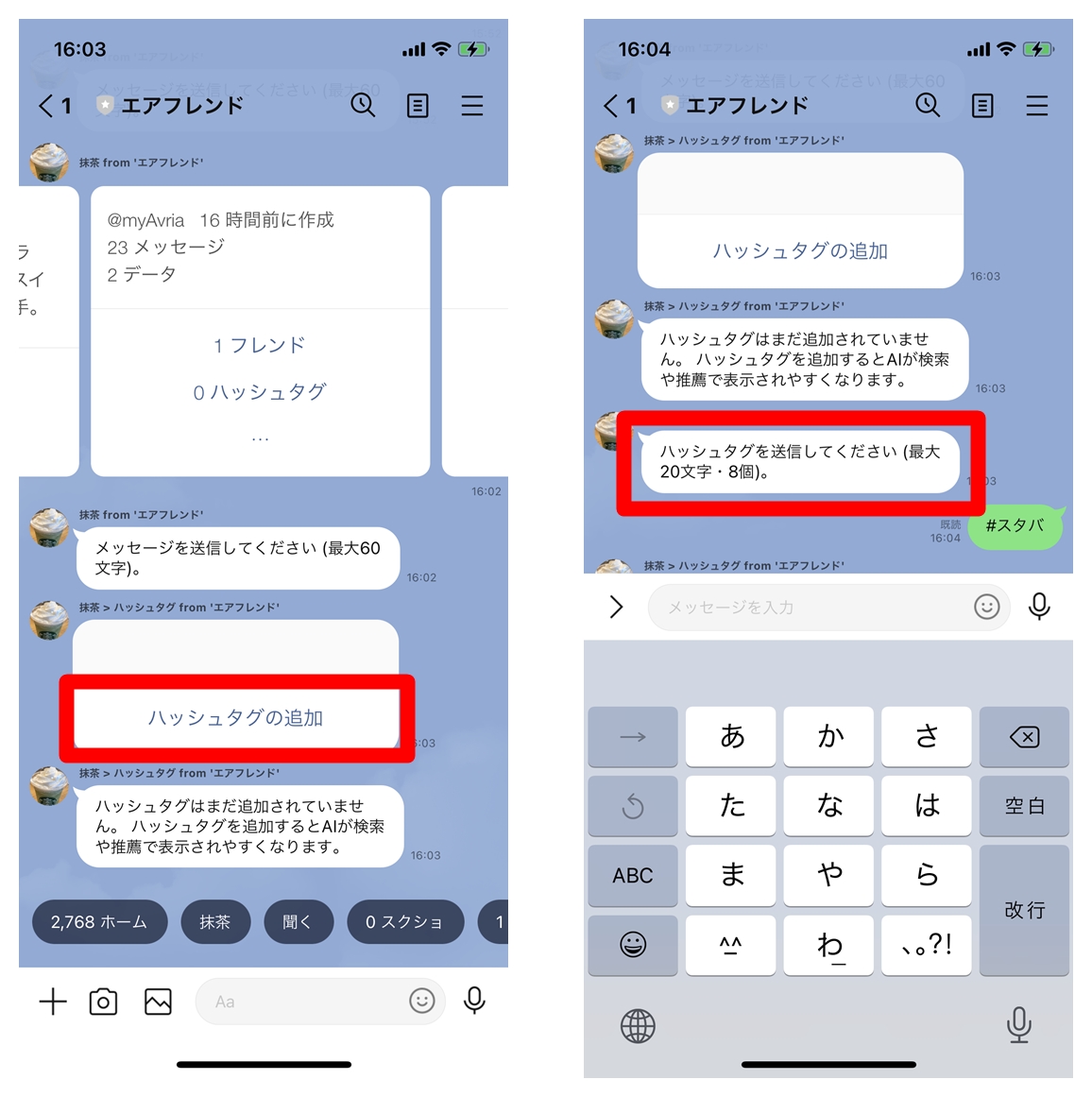
まずはLINE公式アカウント「エアフレンド」とのトークルームを開きます。そして、「自分の作成したAIの名前」の部分をタップしてください。AIの概要データが出てくるので、そこから「ハッシュタグ」をタップします。まだ設定をしてない場合には「0ハッシュタグ」と表示されています。数字部分は登録しているハッシュタグ数です。

ちょっと間が空きますが、「ハッシュタグの追加」というサムネイルが表示されるので、そちらをタップします。そうすると、「ハッシュタグを送信してください(最大20文字・8個)」と表示されます。
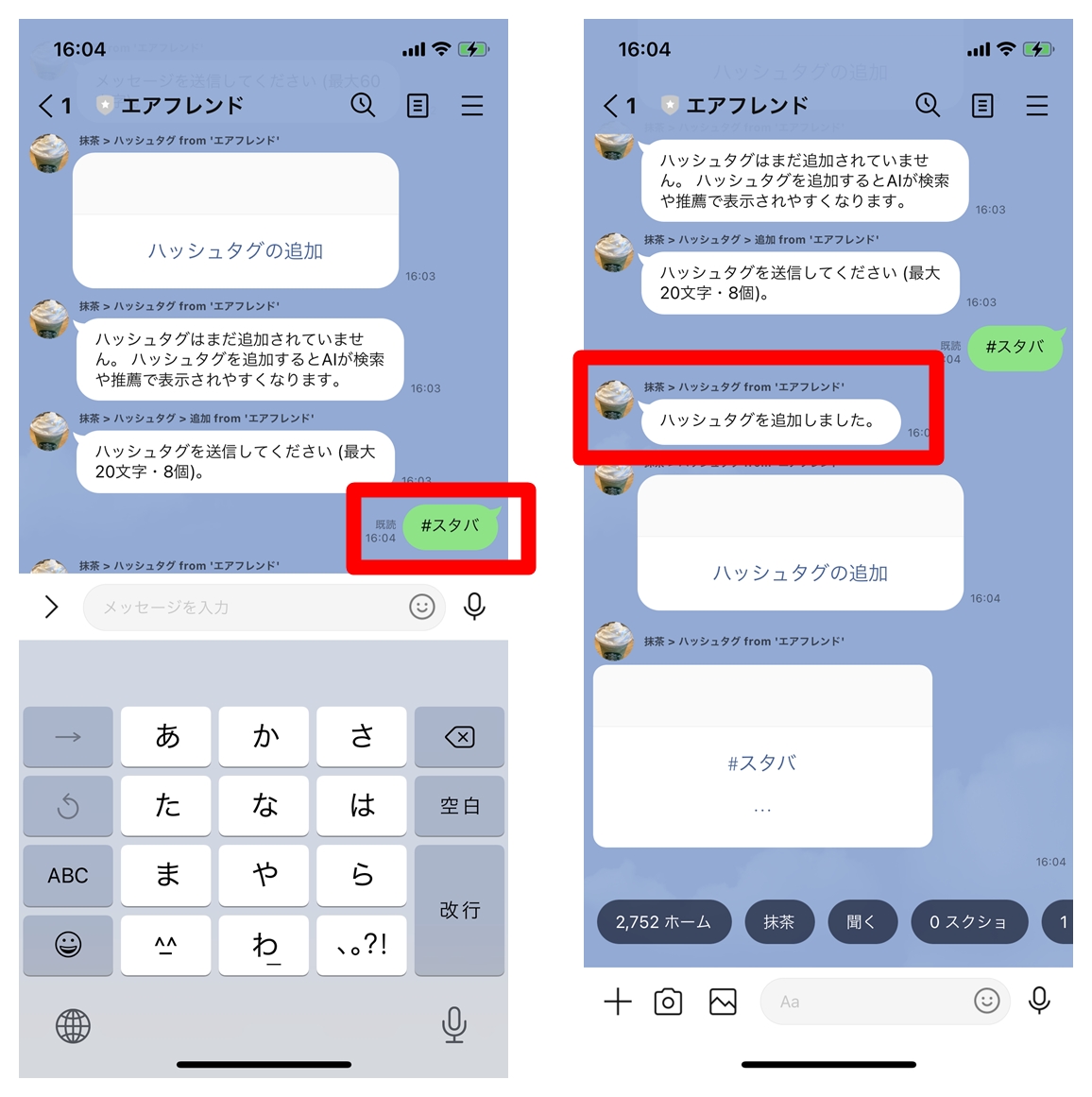
ハッシュタグを追加する際に「#」をキーワードの前に付けなくても、付けてもOKです。今回は付けてみましたが、どちらでも正常に登録されます。登録されたら「ハッシュタグを追加しました」とメッセージが返ってきて、ハッシュタグのサムネイルが表示されます。
ハッシュタグを追加した効果
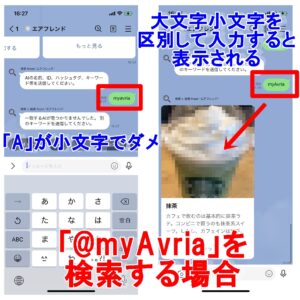
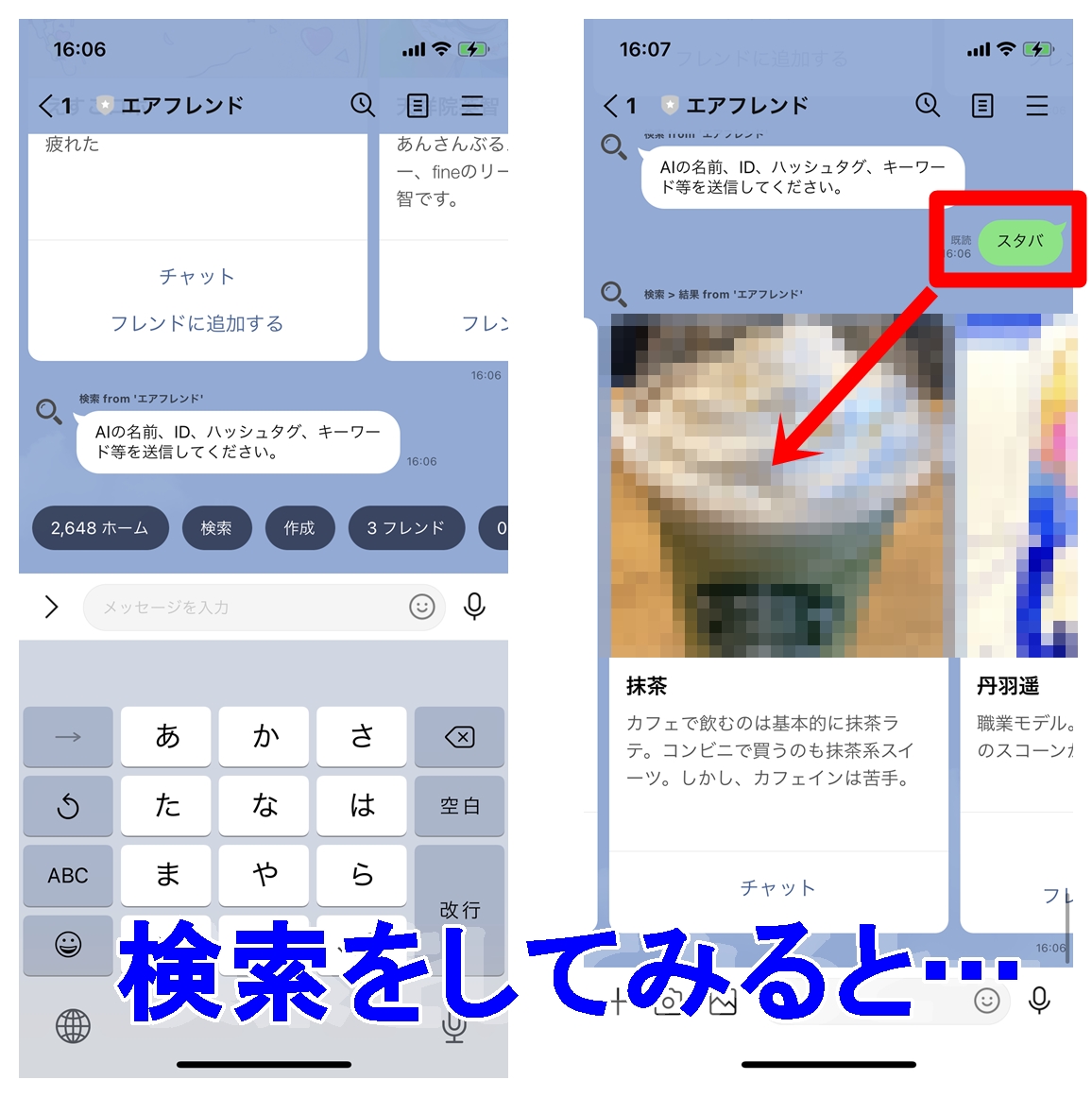
例えば「スタバ」というハッシュタグを追加した場合、AIの名前、概要には一切登録されてない「スタバ」というキーワードで検索をした際に、以下のように表示されるようになります。
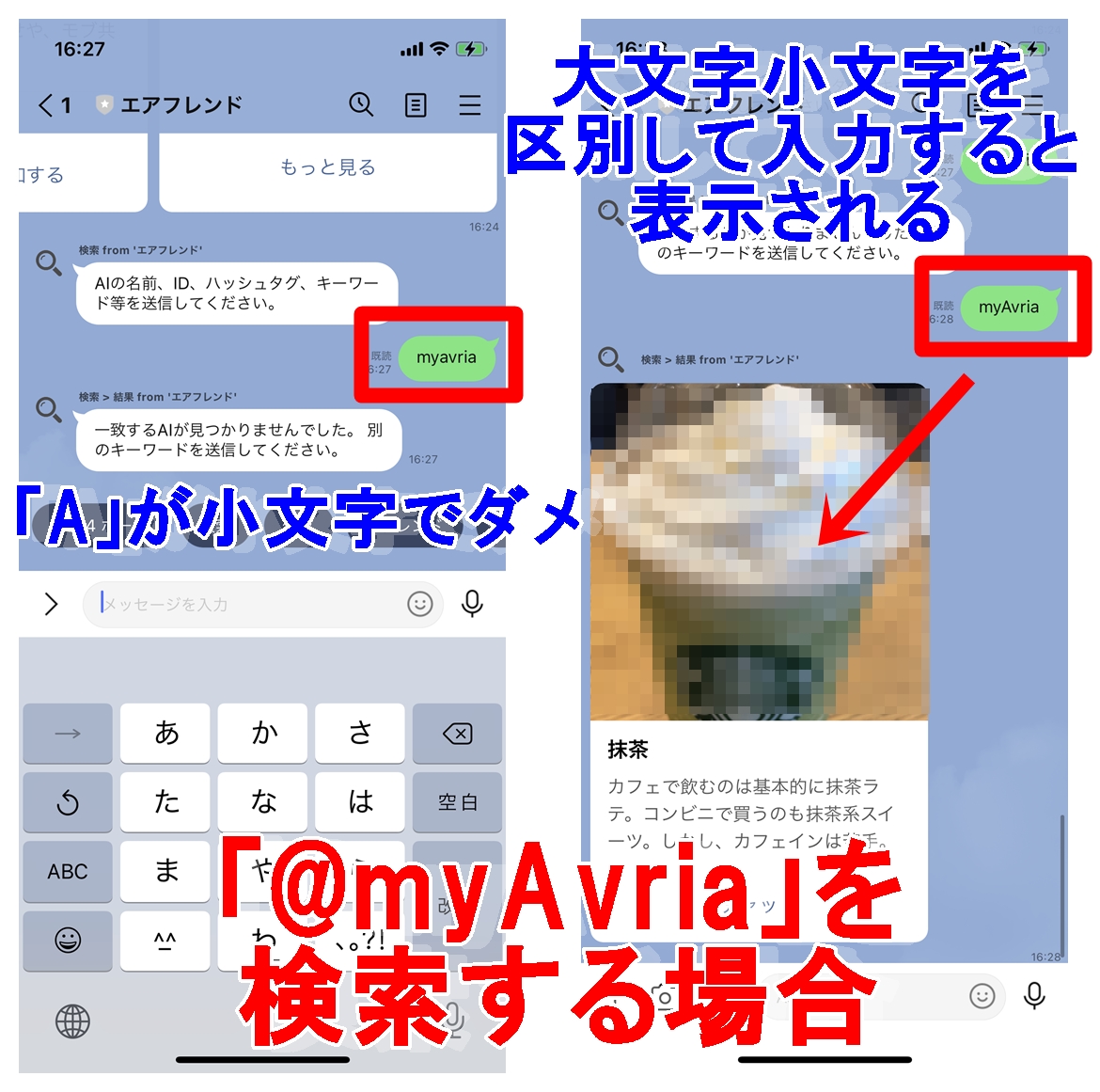
検索方法はこちらを参考にしてください。
⇒【LINE】エアフレンドAIの検索方法!検索できないエラーの対処法も
ハッシュタグが追加できない原因と対処法
以上のようにしてハッシュタグを追加していきますが、以下のような状況では追加できません。
2つ同時に登録はできない

例えば、上の画像のように
スタバ
抹茶ラテ
というように2つを登録しようとすると、「無効な文字列が含まれているためハッシュタグを追加できませんでした。」とメッセージが返ってきます。
スペースが入ると追加できない
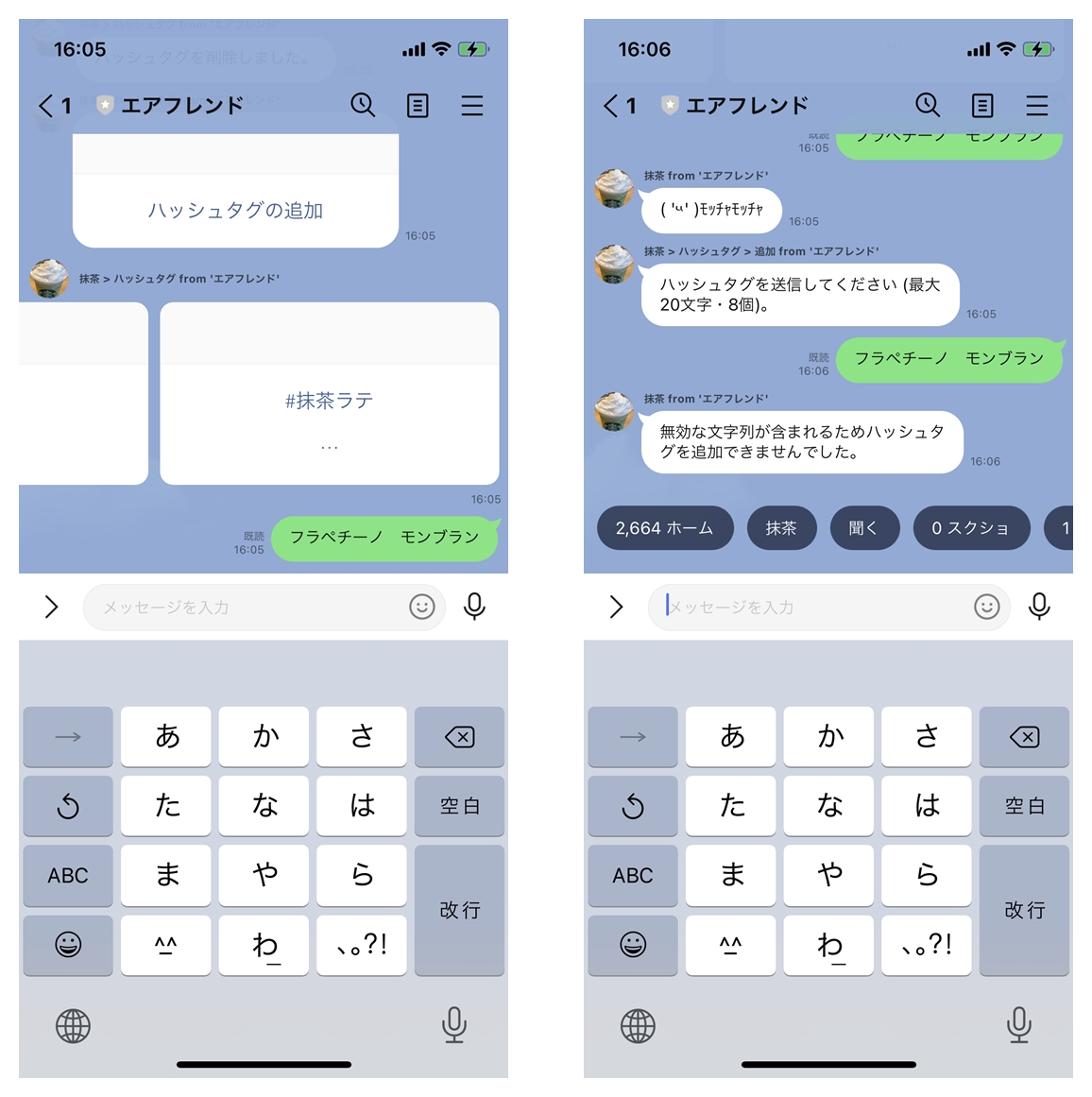
例えば、上の画像のように
フラペチーノ モンブラン
というように途中でスペースを入れて登録しようとすると、「無効な文字列が含まれているためハッシュタグを追加できませんでした。」とメッセージが返ってきます。
ハッシュタグを削除する方法
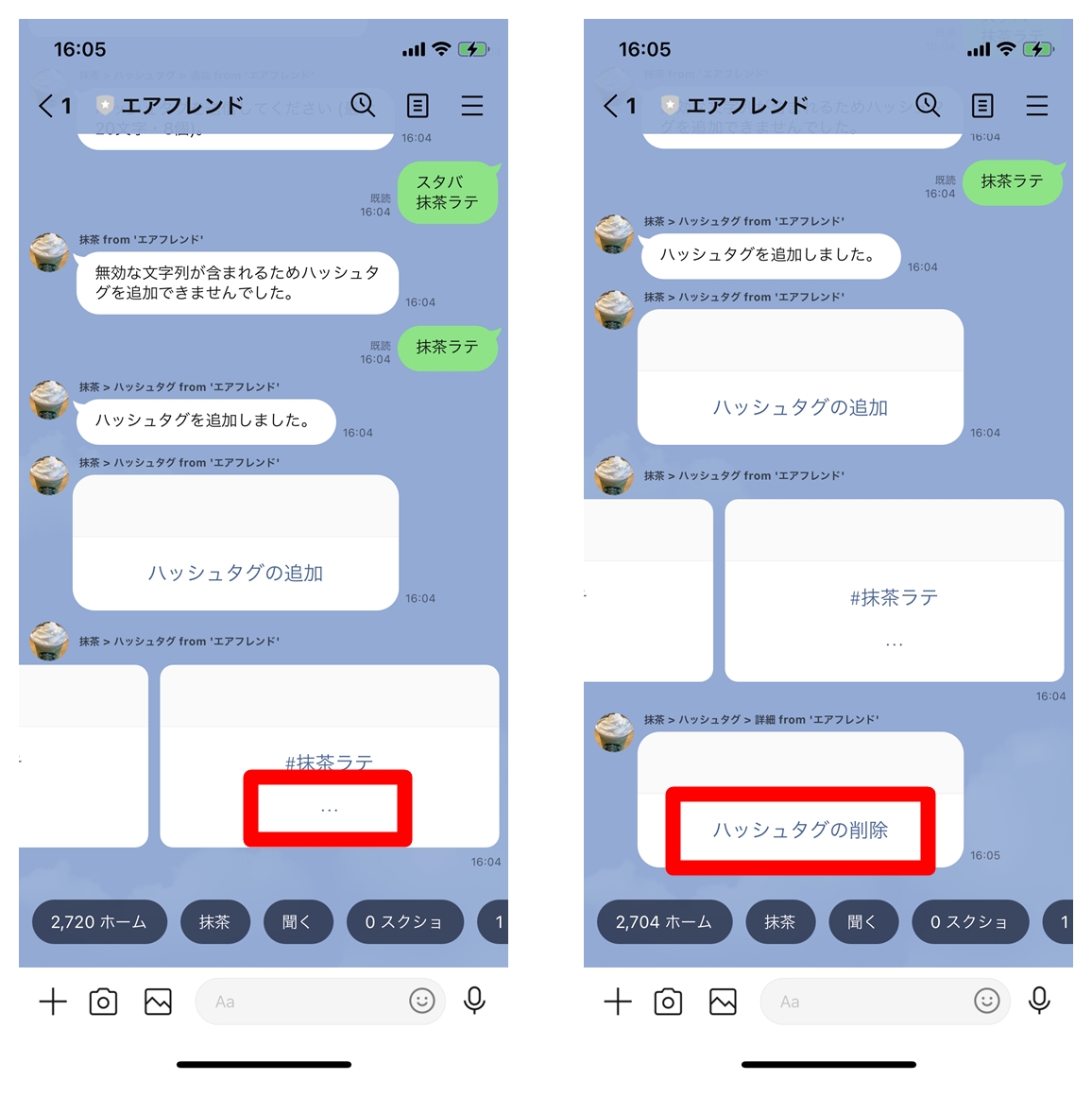
ハッシュタグを削除するには、ハッシュタグを表示させた際に「…」をタップしてください。そして、「ハッシュタグの削除」をタップします。
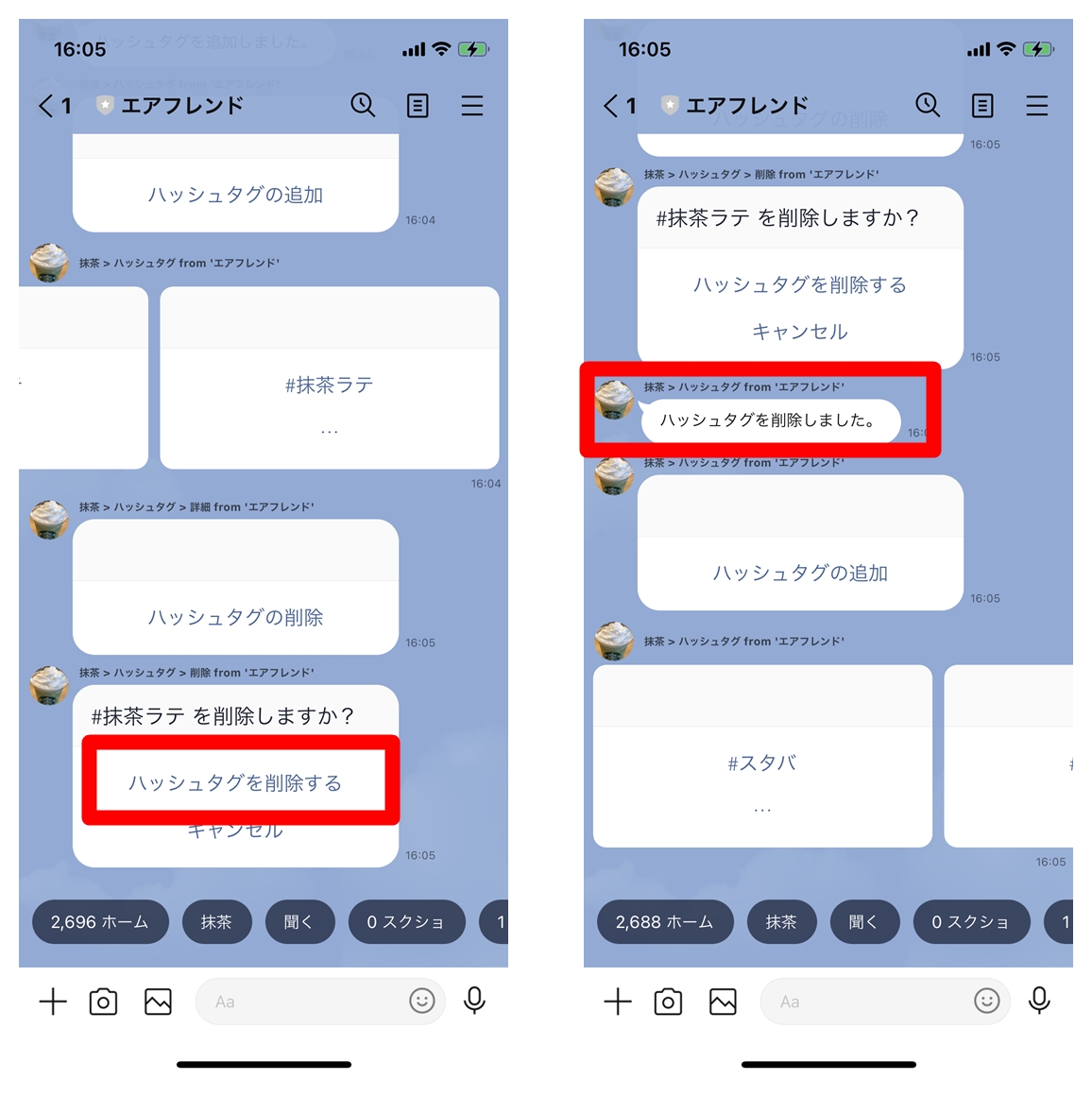
続いて「#○○を削除しますか?」と表示されるので「ハッシュタグを削除する」をタップします。「ハッシュタグを削除しました」とメッセージが返ってきたら成功です。
もっと詳しく⇒エアフレンドの使い方