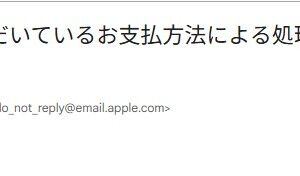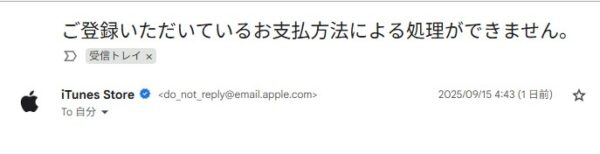
iTunes Storeから「ご登録いただいているお支払方法による処理ができません」というメールが届いた場合の対処方法をまとめました。
このようなメールが届いた際には
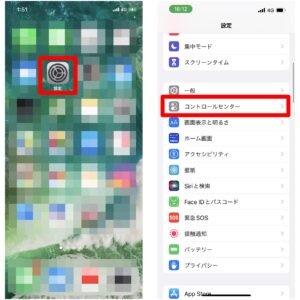
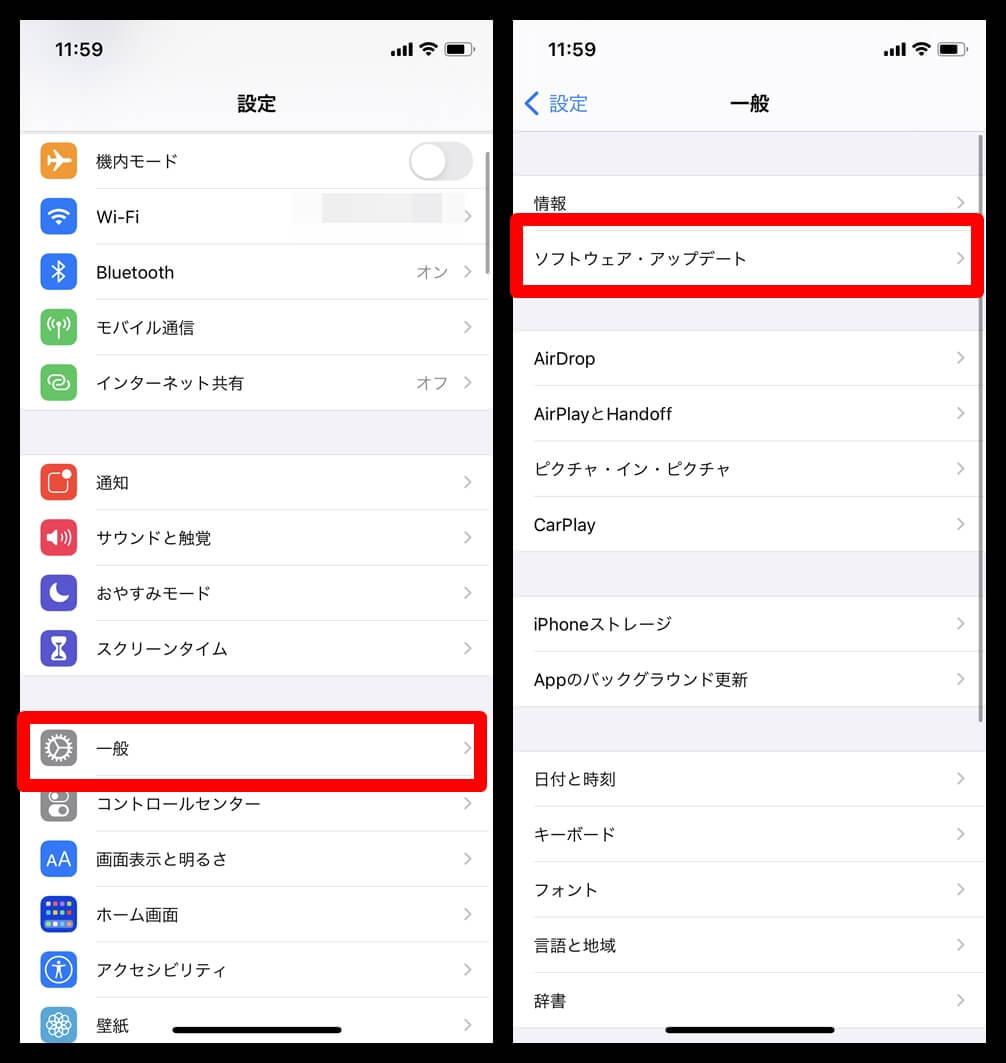
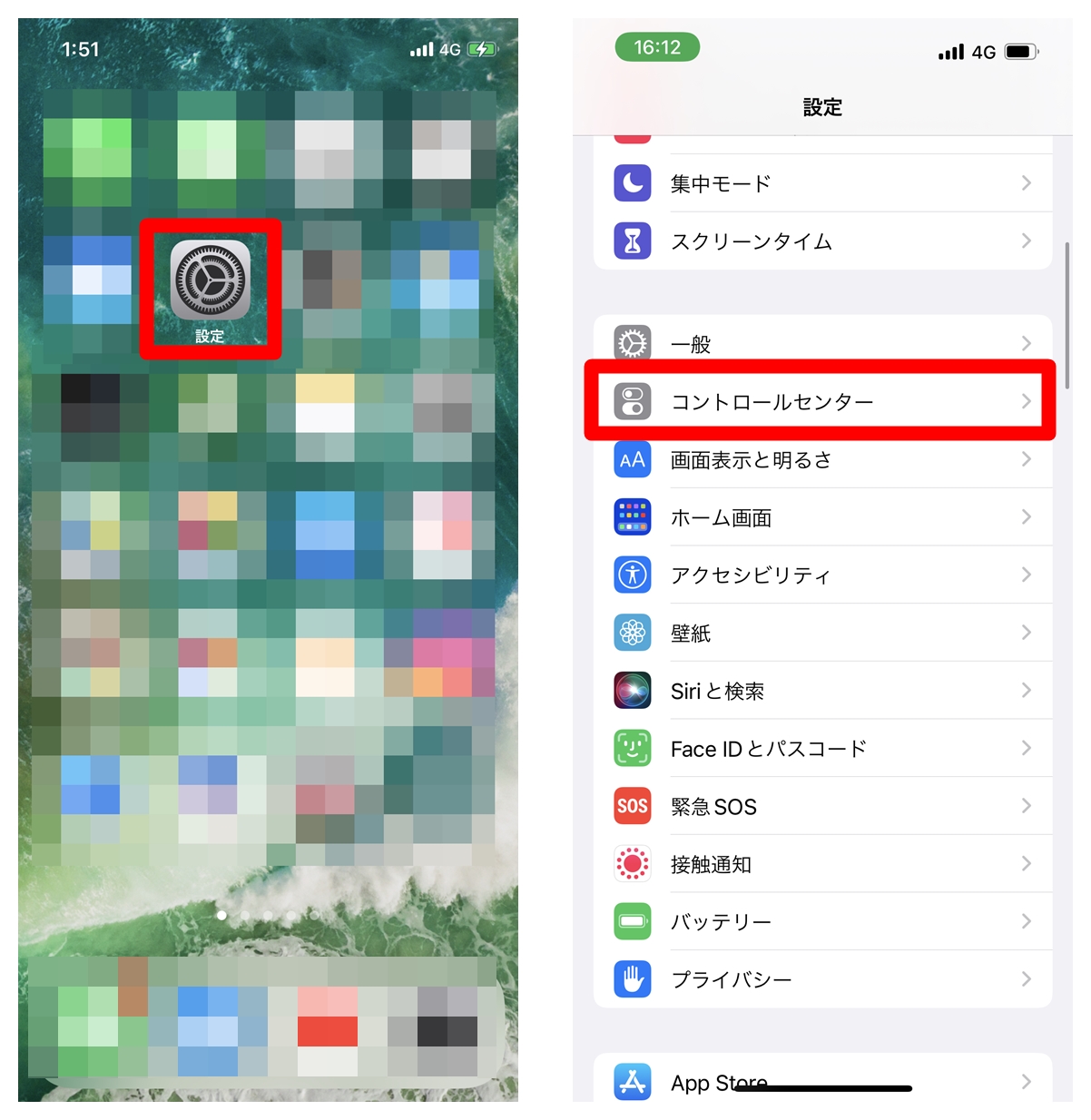
iPhoneの「設定」⇒「ユーザー名(一番上に出てくるもの)」⇒「お支払い情報変更」
から設定を変更すればOKです。
これだけでは分かりづらいので、本文で詳しく解説を加えます。
※記事は下に続きます。
 |
 |
 |
 |
 |
 |
 |
 |
iTunes Store「ご登録いただいているお支払方法による処理ができません」
iCloudを利用していて、登録をしているクレジットカードの有効期限が切れるなどの場合には、iTunes Store「ご登録いただいているお支払方法による処理ができません」というメールが届きます。
全文は以下のようになっています。
◯◯様
XXXX-XX-XX America/Los_Angelesに、50GBのストレージを含むiCloud+の料金¥150の請求が行われる予定ですが、お支払情報に問題があります。
なるべく早めにお支払い情報を更新してください。プランを更新できなかった場合、お使いのアカウントは無料5GBストレージプランにダウングレードされ、ご利用のサービスに支障が出る場合があります。
請求情報を更新する場合は次の手順に従ってください:
1.「設定」> [ユーザ名] >「iTunes StoreとApp Store」にアクセスします。
2.Apple Accountをタップし、次に「Apple Accountを表示」をタップします。サインインを求められる場合があります。
3.「お支払い方法を管理」をタップしてから(旧バージョンのiOSをご使用の場合は、「お支払い情報」をタップします)、表示される指示に従って操作してください。
また、Mac または PC でもお支払い情報を更新できます。
iCloud チーム
この文章に書いているとおりにやればいいのですが、文章がちょっと古くなっているなどで異なっている箇所も出てきています。記事執筆時点での状況を以下に記載します。
※記事は下に続きます。
|
|
|
|
|
|
|
|
クレジットカード情報の更新方法
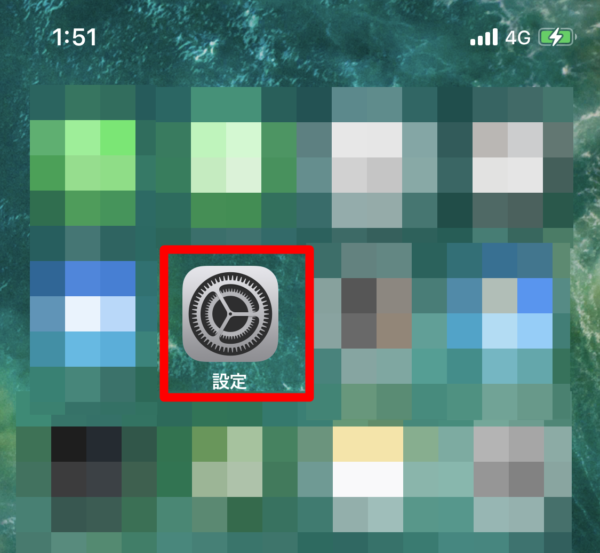 |
iPhoneの設定アプリ |
Apple Accountの情報が更新されました
クレジットカード情報が変更されると、メールに「Apple Accountの情報が更新されました」という件名のメールが届きます。クレジットカード情報を間違っていなければこれでOKです。