LINEのトーク・グループトーク・オープンチャットにて画像を送信する際に、「Original」という部分が出てきて、そちらを選択して画像を送信するとオリジナル解像度で画像を送信することができます。(オリジナル解像度とは、解像度が端末に保存されているそのままの状態という意味です。)
この方法を利用すれば設定画面で事前に「高画質」の画像を送信するように設定してなくても高画質画像を送ることができます。

もし、そちらの機能を使わない状態だと解像度がかなり悪い状態(圧縮された状態)で送られてしまいます。送信にかかる時間や負担を軽減するための対策として実施しているのでしょう。
今回はオリジナル解像度で画像を送信する方法と、それを実施したらどうなるのか、どのような点が通常時と異なるのかを説明していきます。
※記事は下に続きます。
 |
 |
 |
 |
 |
 |
 |
 |
高画質画像を送信する2つの方法
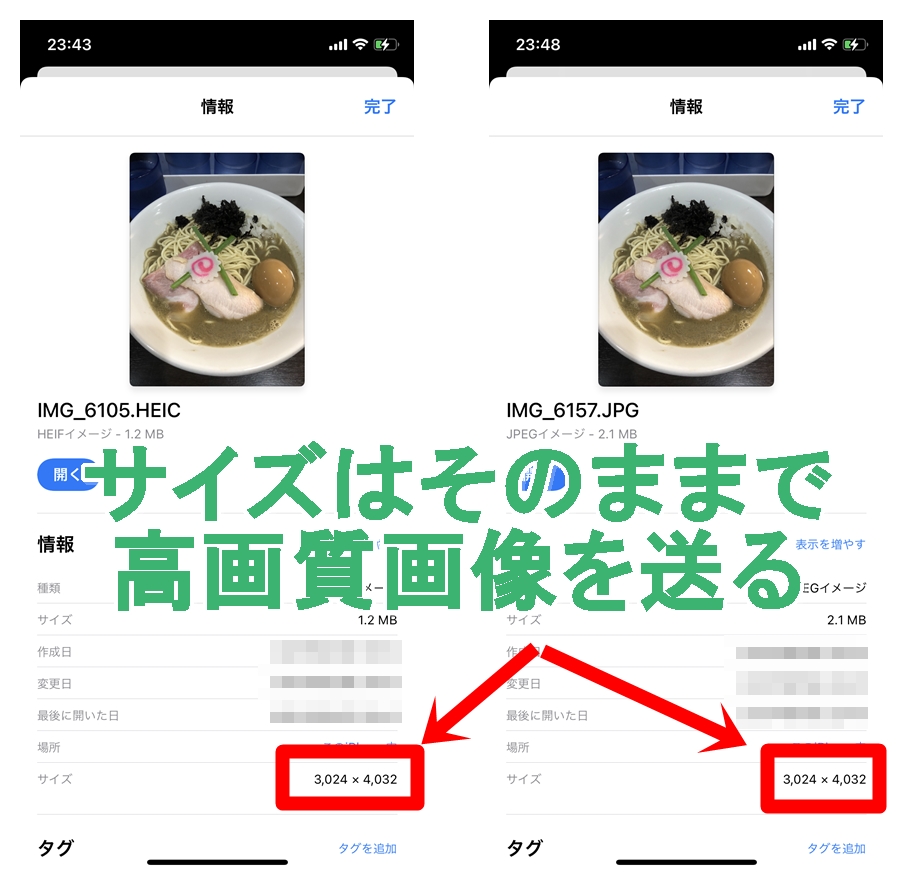
以下に紹介する正しい方法で画像を送り、そしてダウンロードすれば、オリジナルの画像サイズのまま相手に送ることができます。
方法1 「Original」をオンにする
送信側の操作と設定

まず通常に画像を送信する時に表示される画面にした状態では、左上に「ORIGINAL」が表示されているはずです。そちらをタップすると黒い部分が緑色になるので、オンになっている状態を確認することができます。
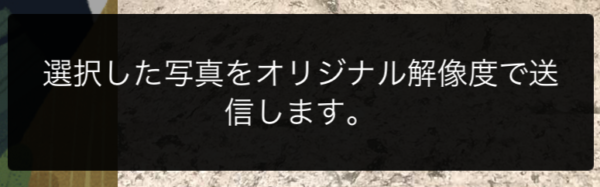
オリジナル解像度をオンにした際に「選択した画像をオリジナル解像度で送信します」と出てくるのでわかるはずです。
実際に送信をすると通信環境の悪い状態のときには、普通に画像を送信するときよりも時間がかかります。普通はオリジナル解像度の方が、通常に画像を送信するときよりも容量が大きくなっているので時間がかかるというわけです。
つまり、LINEで普通に画像を送ると圧縮されてちょっと画質が落ちるっていうわけですね。どれくらい画質が落ちるのか、サイズが圧縮されるのかは後述します。
受信側の操作
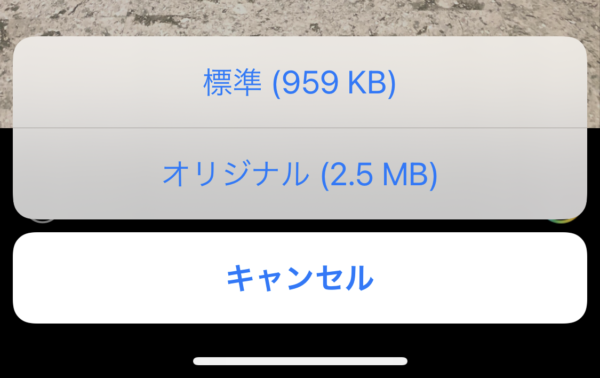
送信する側が正しい方法で送ったとしても、受け取る側の操作が間違ったら、高画質画像を受け取ることができません。
受信側は画像を受け取ってダウンロードする際に、
- 標準
- オリジナル
のいずれかを選ぶことができます。
この際に、オリジナルの画像サイズを選びダウンロードしてください。そうすると、高画質画像を入手することができます。
実際の手順を紹介します。
手順
- LINEアプリを起動する
- トークをタップ
- 該当するトークルームをタップ
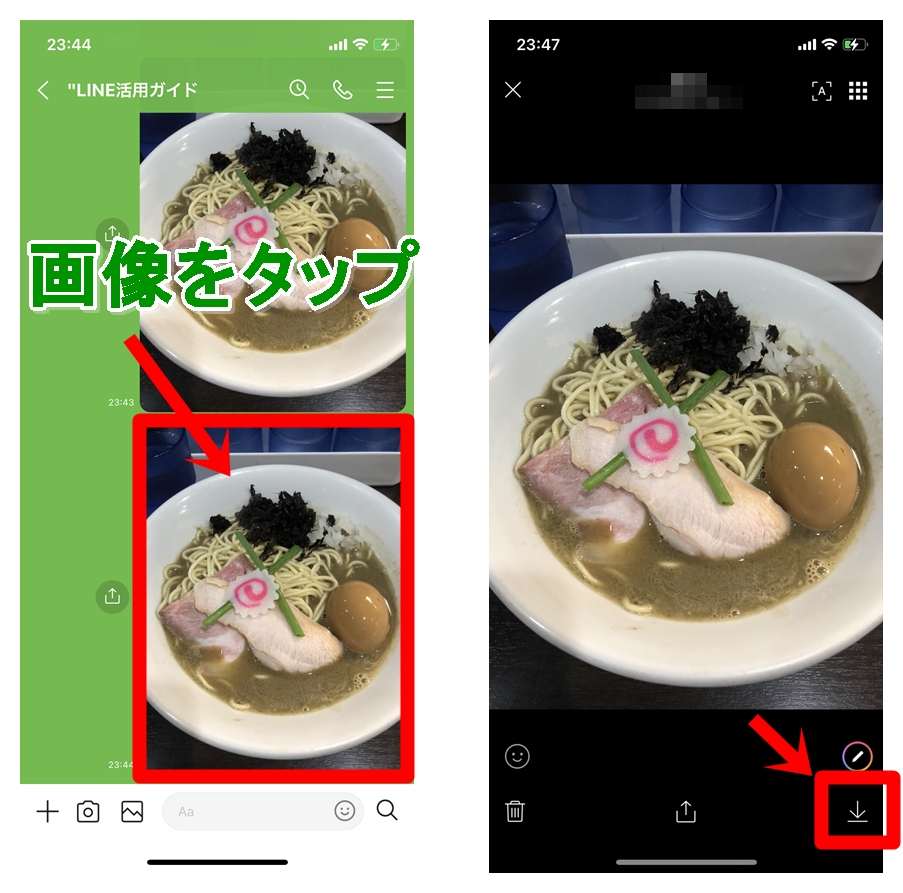
- 送られてきた画像をタップ
- 右下の「ダウンロードアイコン」をタップ
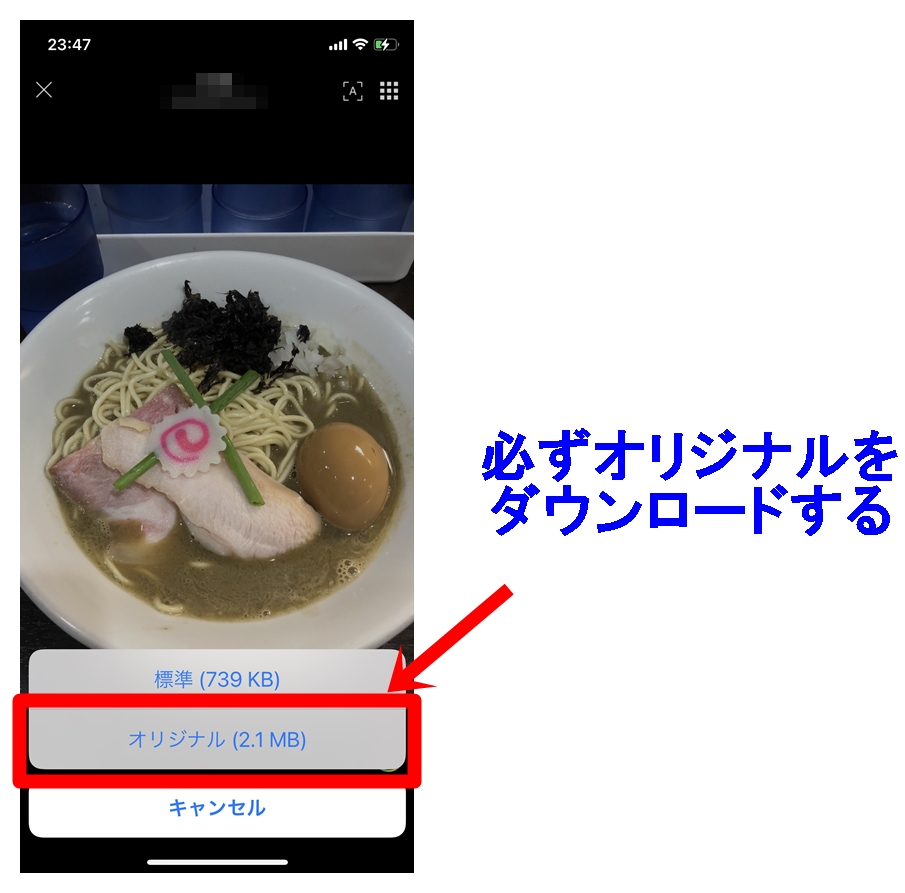
- 「オリジナル」をタップ
必ずこのようにしてダウンロードをしてください。
画像解説
方法2 高画質モードを使う
送信側の操作
LINEで送信する画像の画質を「高画質」にしておくと、常にオリジナルサイズの画像を送ることができます。
手順
- LINEアプリのホーム右上「歯車マーク」をタップ
- 設定で「写真と動画」をタップ
- 「送信する写真の画質」で「高画質」を選択
以上のように設定をしておくと、わざわざ毎回Originalを設定する必要がなくなります。
受信側の操作
先程と同様に受信側は画像を受け取ってダウンロードする際に、
- 標準
- オリジナル
のうち、オリジナルの画像サイズを選びダウンロードすることができます。そうすると、高画質画像(圧縮されてないオリジナルサイズの画像)を入手することができます。
実際の手順を紹介します。
手順
- LINEアプリを起動する
- トークをタップ
- 該当するトークルームをタップ
- 送られてきた画像をタップ
- 右下の「ダウンロードアイコン」をタップ
- 「オリジナル」をタップ
必ずこのようにしてダウンロードをしてください。
※記事は下に続きます。
|
|
|
|
|
|
|
|
普通に送るとどれだけ圧縮されるのか
ちなみにですが、普通に送った場合はどれくらい圧縮されてしまうのかを検証してみました。
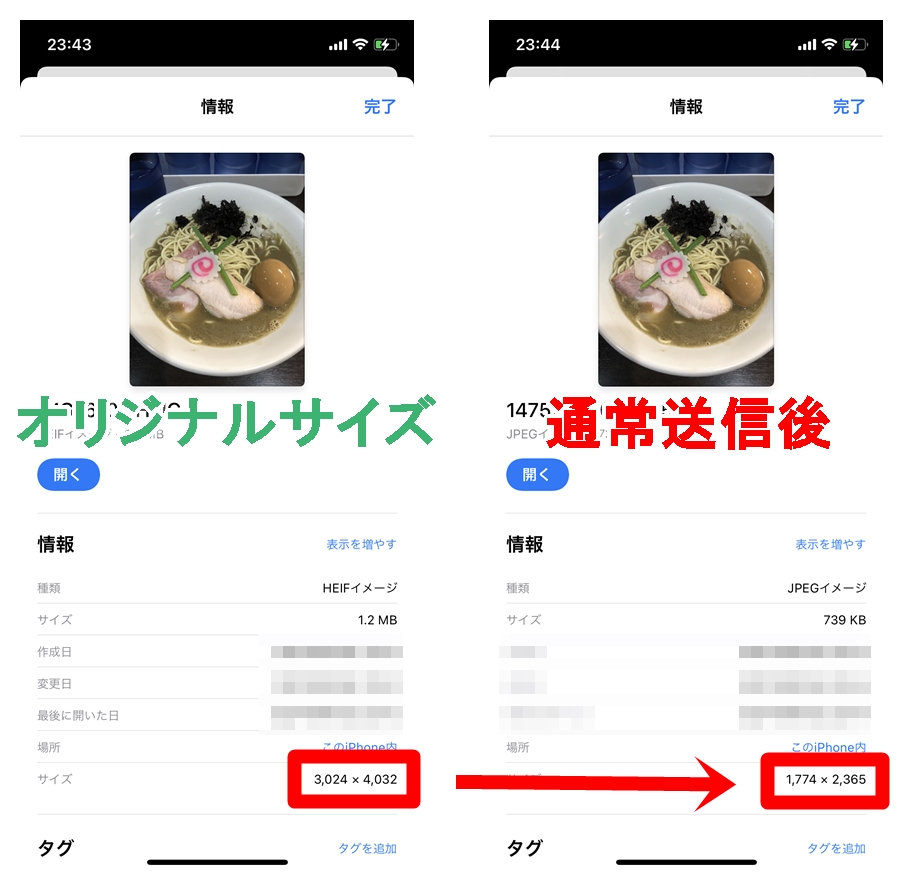
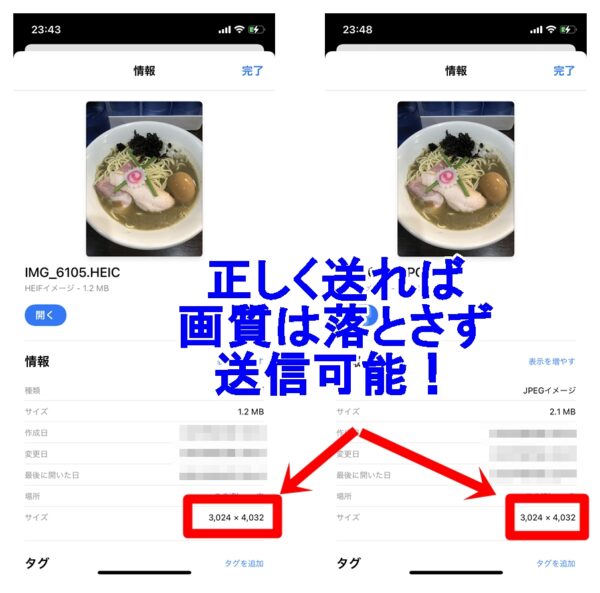
こちらはオリジナルサイズが3024*4032の画像を、普通にトークルームで送り、相手が受け取った場合です。圧縮されて0.58倍になっています。
通信速度が遅いと時間がかかる
こうして送る画像は通常よりも容量が大きいため、通信速度が遅い環境で実施するとかなり時間がかかってしまうこともあります。ですのでサクッと送りたいならば解像度はオリジナルではなく通常で大丈夫です。
解像度が高い画像はどういった場面で送るのかと言うと、相手がダウンロードしてその画像を編集したりする場合ですね。少しでも解像度が良い方が見た目の差にも現れてくるので。
他にも記念に撮影した画像を相手に送りたいとか特別な場合などです。普段のやり取りの中ではオリジナル解像度はそこまで多用することはないでしょう。
ダウンロードする際に解像度を選べるように
LINEのトークルームに送信した画像はどういった点で通常の画像と異なるのかと言うと、ダウンロードする際に違いがわかります。
通常であれば、標準で画像がダウンロードされるわけですが、オリジナル解像度の画像で送信していると相手は標準かオリジナルかを選べるようになっています。
標準は今回の場合959KBで、オリジナルの方は2.5MBになっています。これはデータ容量の差であり、容量は959KB<2.5MBなのでオリジナルの方が容量が大きくダウンロードに通信量も多く消費されるわけです。
大切な写真や長く相手に保存してもらいたい写真はこの機能を使ってみるとよいですね。
LINEアルバムで共有した画像もオリジナル画質にならない
LINEのアルバムで共有した画像はオリジナル画質より圧縮されてしまいます。
実際にどれだけ圧縮されるかを検証した結果が以下の画像です。
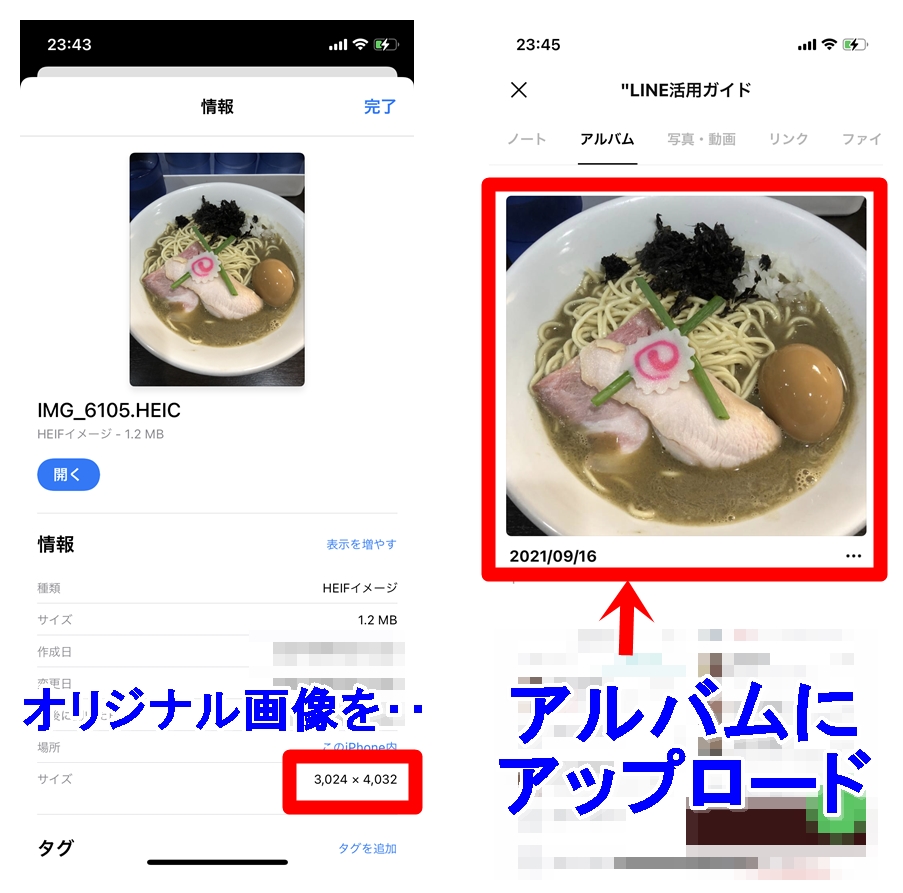
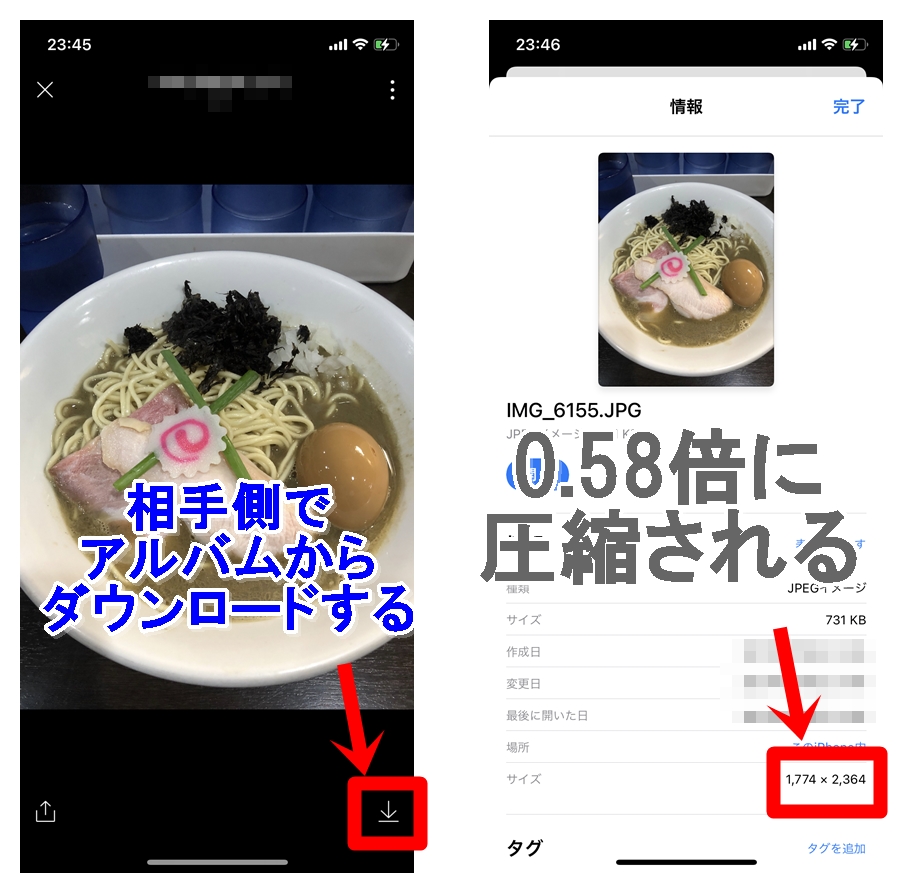
こちらはオリジナルサイズが3024*4032の画像を、アルバムにアップロードして、それを相手がアルバムからダウンロードして受け取った場合です。圧縮されて0.58倍になっています。圧縮率は普通にトークルームから送った場合と変わらないです。
そのため、オリジナルサイズのまま相手に届けたいのであれば、トークルームで「Original」機能を使って送るか、「高画質」モードで画像を送るしかありません。