YouTubeのプレミアム会員になっていれば利用ができるオフライン動画保存機能。しかし、勝手にオフライン動画が保存されてしまっており、困ったことになる場合が起こりえます。
原因としては単純で「スマート一時保存」がオンになってしまっていることです。
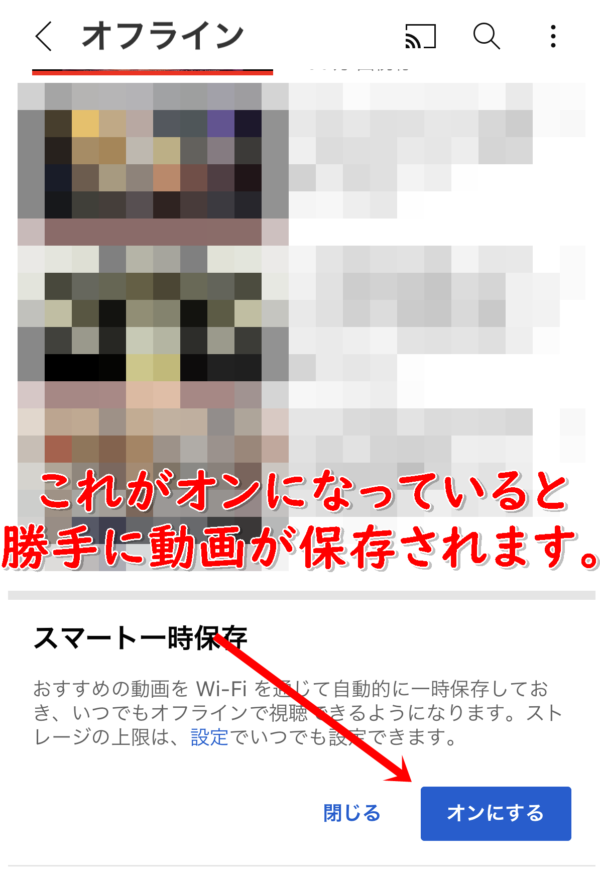
おそらく間違って設定をいじってしまったり、この「オンにする」というボタンをタップしてしまったためにオンになってしまっているのだと考えられます。
今回の記事では、スマート一時保存をオフにする方法と、勝手に動画が保存されてしまった場合の消し方などをご紹介します。
※記事は下に続きます。
 |
 |
 |
 |
 |
 |
 |
 |
スマート一時保存をオンにすると…
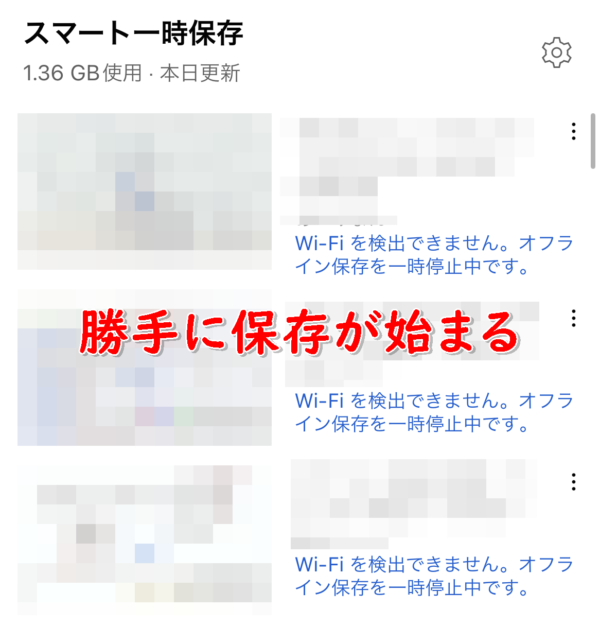
スマート一時保存をオンにすると、勝手に視聴履歴からあなたへのおすすめ動画がWi-Fiを通じて自動的に保存されるようになります。
勝手に保存されていくのでオフライン動画の件数が増えてしまっており、見ようと思って手動で保存していたものが下の方にスクロールしないと見れなくなってしまい使いづらいと感じる方も多いでしょう。
※記事は下に続きます。
|
|
|
|
|
|
|
|
スマート一時保存をオフにする
スマート一時保存をオフにするには、以下のようにやっていきます。
手順一覧
- YouTubeアプリを開く
- 「ライブラリ」を開く
- 「オフライン」を開く
- 右上の「︙」をタップする
- 「設定」をタップする
- 「スマート一時保存」と「おすすめの動画を一時保存する」の両方を「オフ」にする
これだけでスマート一時保存がオフにできます。
手順3から詳細
分かりづらいポイントを画像で説明も加えます。オフライン動画保存されているページを開いたら(手順3まで)以下のようにしてください。
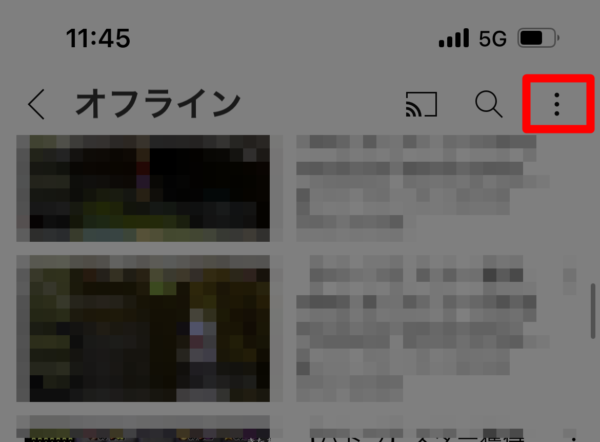
右上の「︙」は、上画像の赤枠です。そちらをタップしてください。
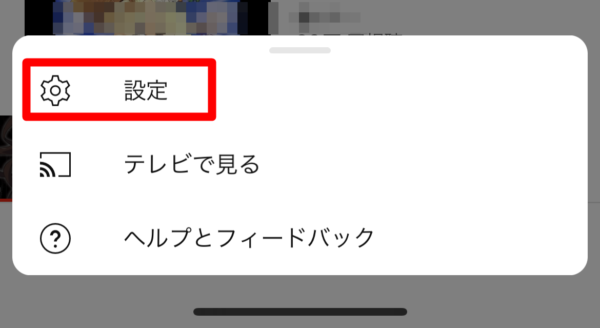
そして「設定」が出てくるので選択してください。
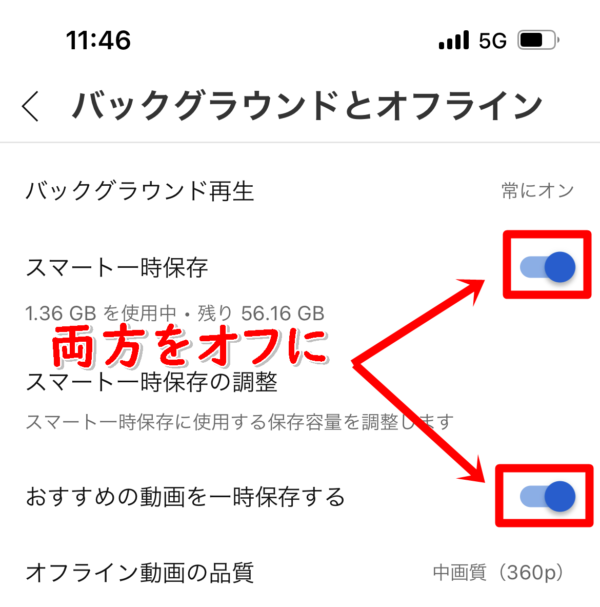
この2つをオフにしてください。画像はオンになっている状態なので、この部分をタップしてつまみを左に移動させましょう。そうすると灰色になります。
一時保存したコンテンツを削除する
特定の動画を削除したい場合
特定の動画を削除したい場合には、オフラインページから各動画の右上にある「︙」をタップして、「保存済みコンテンツから削除」を選択します。
一括で動画を削除したい場合
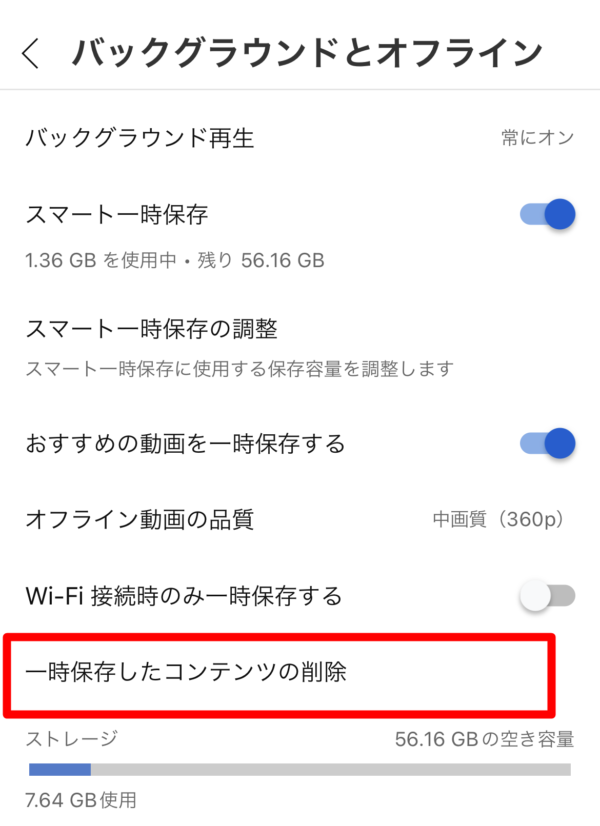
一括で動画を削除したい場合には、先程と同様にして「設定」を開き、「一時保存したコンテンツの削除」を選択してください。
保存が終わってない動画を削除したい場合
スマート一時保存がオンになっていたことで勝手にオフライン再生が始まろうとしていて大気中になっていた動画に関しては、スマート一時保存をオフにした段階ですべて削除されるようになっています。
まとめ
勝手にYouTubeの動画がオフライン保存されるようになってしまったというのであれば、おそらくスマート一時保存をどこかでいじってしまい、オンになっている可能性が高いです。
今回説明したようにオフにすることで解決するはずです。
■YouTubeをもっと詳しく調べる
⇒YouTubeの仕様・使い方まとめ