

LINEにログインする際には、メールアドレスとパスワードを入力する必要があります。
しかし、一度端末でログインした後はログアウトしない限りログインした状態が続くので、ついついパスワードを忘れてしまうはず。
こういった時にパスワードを確認するにはどうすればよいのかというと、実はパスワードを確認する方法はなく、パスワードを再設定しないといけません。
今回の記事では、パスワードを忘れてしまった場合の、パスワード再設定方法を解説していきます。
※記事は下に続きます。

 |
 |
 |
 |
 |
 |
 |
 |
パスワードの再設定方法
冒頭でお伝えしたように、パスワードを確認する方法はありません。そのため、パスワードを再設定する必要があります。
パスワードを再設定する方法としては
- ログインできている端末
- ログインできてない端末
にてやり方が異なります。
それぞれに関して説明を加えます。
ログインできている端末でのパスワード再設定
LINEのパスワードが必要となる場合には、機種変更時などにアカウントを引き継ぐ際に必要となります。
事前にパスワードを確認しておきたいが、忘れてしまったというのであれば、以下の方法で再設定を行います。
手順
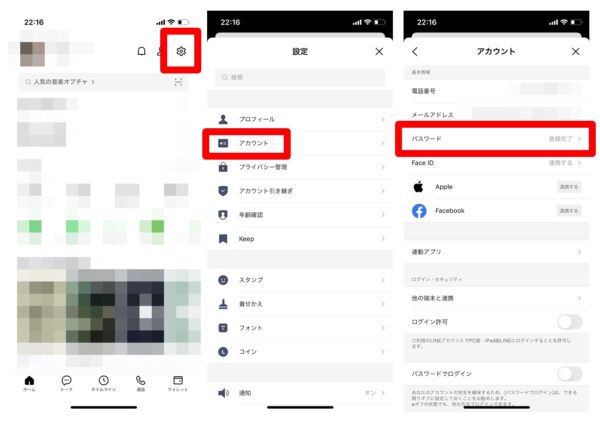
- LINEのホームより右上の「⚙マーク」をタップ
- 「アカウント」をタップ
- 「パスワード」をタップ
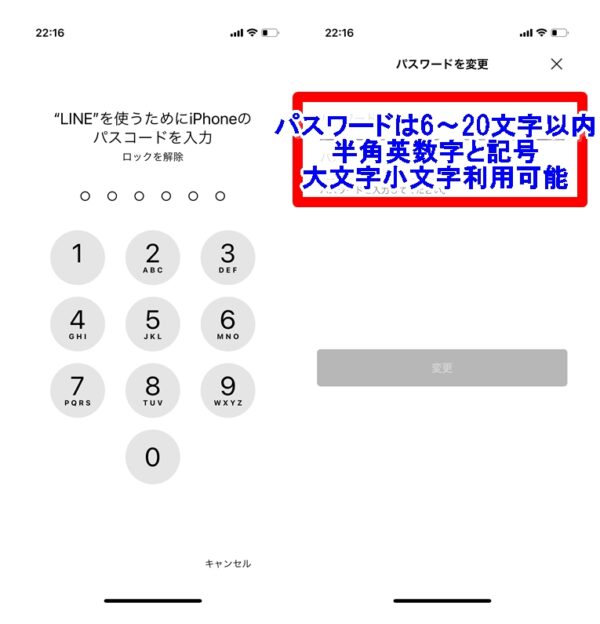
- ロックを解除する(端末のに設定しているパスコードや生体認証により解除)
- パスワードを変更画面より、新しいパスワードを2度確認のため入力し、「変更」をタップ
- LINE公式アカウントより「パスワードが変更されました」と届けば完了
画像解説
まずは以下の画像のようにホームから右上の「⚙マーク」をタップ。そして、「アカウント」>「パスワード」とタップしてください。
続いて、重要な情報にアクセスするのロックを解除する必要があります。端末によって異なりますが、パスコードもしくは生体認証などで解除してください。解除したら、パスワードを入力して「変更」をタップしてください。
ログインできてない端末でのパスワード再設定
LINEにログインできてない場合でのパスワード再設定方法は上述した場合と異なります。
手順
- 端末でLINEアプリを起動して「ログイン」をタップ
- 電話番号を入力して「⇒」をタップ
- SMSに認証番号が届くので記載されている認証番号を入力
- 「はい、私のアカウントです」をタップ
- 「パスワードを忘れた場合」をタップ
- LINEに登録したメールアドレスを入力して「確認」をタップ
- メールアドレス宛に再設定方法が記載されたメールが届く
- メールに記載のURLをクリックする
- 「新しいパスワード」に2度パスワードを確認のため入力し「確認」をタップ
以上でパスワードの再設定が完了します。
この際に、必ずパスワードをメモしておくなどして忘れないようにしてください。
また、この再設定の際に起こりえる不具合などもいかにまとめました。
※記事は下に続きます。
|
|
|
|
|
|
|
|
パスワード再設定で起こり得るトラブルと解決策
パスワード再設定メールが届かない

パスワードを再設定する際に、「パスワード再設定メールが届かない」ことがあります。この場合には、以下の方法を試してみてください。
確認事項
- 迷惑メールに届いている
- 迷惑メールに届いてないかを確認してみてください。
- メールアドレスの入力間違い
- 再度メールアドレスを入力して再設定メールを送るようにしてみてください。
- 何度も再設定メールの発行をしている
- 短時間に何度も確認メールの受信を試行しているとスパム判定が出てしまい、パスワード再設定メールが届かないこともあります。
- この場合には、スパム判定が解除されるまで大体24時間以上の間隔を空けて再度試してみてください。
- フィルタ設定により別のフォルダに入っている
- 例えばGmailの場合、ソーシャルの項目などに入ってしまうこともあります。
- 他にフィルタをかけていると、それに当てはまる場合、別のフォルダに入ってしまうことも
- ドメイン指定受信設定されている
- 何か過去に迷惑メールに困っており、ドメイン指定受信設定にしている場合には、LINEから届くメールすべてを弾き返してしまっている可能性があります。この場合には、ドメイン指定[line.me]を許可するようにしてください。
大体ですが、この辺りが原因でメールが届かない事が多いです。一度確認をしてみてください。
登録しているメールアドレスが使えなくなっている
「LINEに登録しているメールアドレスが使えなくなっていたけれど、しばらく更新してなかったため、そのままだった…」とか「キャリアメールアドレスを変更していたけど、LINE登録メールアドレスは更新してないままLINEログインパスワードを忘れてしまった…」などという場合には、以下の方法を試してみてください。
手順
- 登録メールアドレスのリセットをする
- ヘルプセンターから以下の内容を記入してください。
- サービス LINE
- カテゴリ アカウント・登録情報
- 詳細 メールアドレス・パスワード
- 利用国の設定 日本など
- 登録電話番号
- 登録メールアドレス 現在のメールアドレスを記入
- 問題が発生したLINEアカウントの状態 利用できない(以前のLINEを一切操作できない)
- 発生している問題の詳細/ご要望 登録メールアドレスが利用できないため解除を希望する
- エラーが表示される場合、どの時点で表示されますか? エラー表示はない
- 問題が発生したアカウントの登録情報 LINEIDや表示名、登録情報を詳しく記入します
- ヘルプセンターから以下の内容を記入してください。
以上の内容を詳しく問題報告フォームをから送ってみてください。
参考
LINEのヘルプセンターの使い方 トラブル・不具合・エラー解決
以上のことをしっかりと確認すれば、ほぼ解決できるはずです。焦らずに試してみましょう。
メールアドレスを登録していなかった
例えば、新しく端末を購入してLINEの引き継ぎを行う場合ですが、旧端末で利用していたLINEアカウントにおいてメールアドレスを登録していなかった場合にはパスワードの再設定ができません。
解決策としては、旧端末にてメールアドレスの登録を行ってください。
手順
- LINEのホームより右上の「⚙マーク」をタップ
- 「アカウント」をタップ
- 「メールアドレス」をタップ
- メールアドレスを登録のページでメールアドレスを入力して「次へ」をタップ
- メールアドレス宛に認証番号が届くので、認証番号を入力
- 完了するとLINE公式アカウントから「メールアドレスが登録されました」とメッセージが届く
以上のようにしてLINEにメールアドレスを登録してください。
問題点
しかし、中には旧端末が使えなくなったという方もいるはずです。例えば、紛失・盗難・故障・水没などなど。
こういった場合には、残念ながらパスワードを再設定はできないです。かすかな望みがあるとすれば、LINEのヘルプセンターからお問い合わせをして対応してもらうくらいでしょう。








パスワード変更のメールが届きません、どうさたらよいですか?
LINEのパスワードを忘れました
メールアドレスを打っても無理でした
ラインが使えません。auショップにも行ってきました。パスワードの変更のメールが届きません。