- LINEトーク(メッセージ)をノートに保存したい!
- どうすればノートに保存できるの?
- Keepとノートとは何が違うの?
- ノートに保存した内容は他人からも見れるの?
- どこまでが公開範囲?
- トークやタイムラインに表示しないことはできる?
LINEのトーク(メッセージ)をノートに保存すれば、間違ってトーク履歴を削除してしまったり、重要なトーク内容を後で見返すときにも楽になったりと便利な機能です。
また、後からグループやオープンチャットに入ってきた人へも共有ができるので、そのグループ内の決まりごとなどを掲載しておくと良いですね。
こういった大切な内容に関しては、ノートにまとめておいたほうがいつでも簡単にそのトークルーム参加者であれば誰でも見れるようになります。
そこで今回はLINEのノート機能の使い方やトークにサムネイル表示・タイムラインにサムネイル表示しない方法などを解説していきます。
※記事は下に続きます。
 |
 |
 |
 |
 |
 |
 |
 |
LINEのノート機能の仕様

LINEのノート機能は、そのトークルーム内に参加している人やこれから参加する人と情報を共有しておくのに便利な機能です。
ノートに保存しておいたコンテンツは、後から参加した方も見ることができるため、参加した人に守ってもらいたいそのグループ内の決まりごとなどを書いておくなどといった使い方ができます。
また、ノートに保存したデータは時間が経過しても消えることはありません。
保存できるコンテンツ
保存できるコンテンツとしては
- テキストメッセージ
- リンク
- 画像
- 動画
- 位置情報
などが対象です。
アルバムとの違いとしては、アルバムでは動画を保存できないのですが、ノートであれば動画を保存できるということです。
保存できないコンテンツ
保存できないコンテンツとしては
- LINEスタンプ
- 音声通話等の履歴
があります。
保存期限はなし
現状、保存期限はなくずっと保存されています。一度そのトークルームを削除したり非表示にしても、再度トークルームを開けば、ノートは保存されており残っています。
ノートを作成するとサムネイルが表示

ノートを作成すると、そのトークルーム内にサムネイルが表示されます。また、タイムラインにも表示されます。ただし、あくまでも共有範囲はそのトークルームに参加しているメンバーのみなので、勝手に誰もが見れるというわけではありません。
いいねやコメントを付ける事も可能
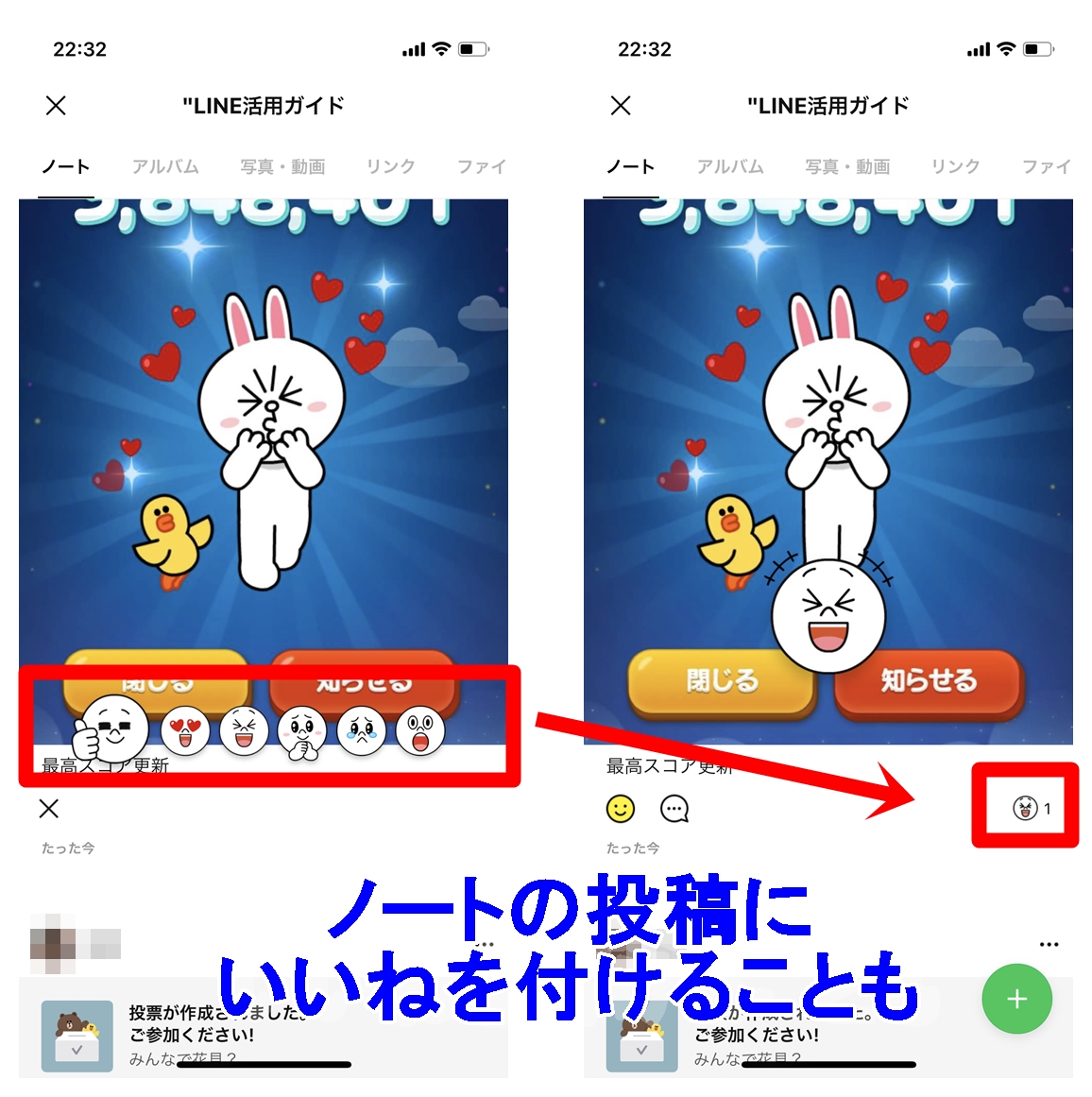
ノートに対していいねを付けたり・コメントをすることも可能です。いいねやコメントを付けた場合、そのノートの投稿者に通知があります。
複数人トークではノートを作成できない
1対1トークやグループトーク、オープンチャットなど様々なトークで作成できるノートですが、唯一複数人トークではノートを作成することができません。
※記事は下に続きます。
|
|
|
|
|
|
|
|
LINEノートにメッセージ保存する
まずはトーク内容をノートに保存する方法をご紹介します。
以下のようにしてノートに保存します。
新しく投稿するメッセージをノート保存する場合
- LINEアプリを起動する
- トーク
- ノートを作成したい相手とのトークルーム、もしくはグループトークを開く
- 右上のvマークをタップ
- ノートをタップ
- 右下の鉛筆マークをタップ
- 投稿内容を決めて、完了をタップ
以上の方法で、新しく投稿するメッセージを保存することが可能です。このようにして、投稿したメッセージは、そのトークルームの相手のみ閲覧することができます。
タイムラインにも表示されますが、見える範囲は、そのトークルームにいる相手までです。
新しくノートに投稿する場合の制限事項
- スタンプ・画像・動画は1回の投稿につき20個まで
- URLと位置情報は1回の投稿につき1個まで
- サウンドアニメーションスタンプは一般のスタンプと一緒には不可
既に投稿されたメッセージをノートに保存する場合
- LINEアプリを起動する
- トーク
- ノートを作成したい相手とのトークルームもしくはグループトークを開く
- 保存したいメッセージを長押し
- ノートをタップ
- 下に表示されるノートをタップ
以上の方法で過去のメッセージを保存することが可能です。このようにして、投稿したメッセージは、そのトークルームの相手のみ閲覧することができます。
投稿したノートを修正するには?削除するには?
投稿したノートの内容を修正したり削除したい場合には、以下のとおりに実行してください。
- LINEを起動する
- トーク
- 該当するトークルームを開く
- 右上のvマーク
- ノート
- 投稿をタップ
- 右上の「・・・」をタップ
- 投稿を修正、投稿を削除を選択する
ただし、修正や削除できるのは自分が投稿したノートだけです。相手が投稿したノートの内容に関しては修正不可能になっています。
また、スタンプに関してなどは変更不可能で、修正可能なのはあくまでもテキストだけです。
ノートの公開範囲は?
ノートの公開範囲は初期状態では、そのメッセージが発せられたトークルームにいる人だけに共有されます。もちろん、もっと広範囲に共有したいのであれば、更に共有範囲を拡大することは可能です。
このように、勝手にあちこちに公開されて見られるようなことはないので、ご安心ください。
ただし、ノートを作った場合には、そのトークルームにいる相手にはノート作成の通知がいきますし、相手のタイムラインにも表示されちゃうので、あまりにもたくさんつくりすぎると嫌がられるかもですよ。
ノートとKeepとの違いは?
ノートとKeepは一見すると全く同じ機能のように思えます。
しかし、とある点が全く異なるのです。
それは、
- ノートやアルバムはそのトークルームにいる相手も閲覧可能
- 保存したら相手にも通知される
- Keepは自分だけが閲覧可能
- 保存しても相手に通知されない
という点です。
自分だけで後で見返したい内容に関しては、Keepを使い、誰かと共有したい内容に関してはノートを使うと良いです。
例えば、好きな人から告白されたり、いつまでも残しておきたいようなメッセージを貰った時、それをノートやアルバムに保存すると相手にバレてしまいます。そうすると、恥ずかしいですよね。
でも、Keepであれば、自分だけのメモとして使っておけるので、それを保存しておいても相手にバレることはありません。どんどんお気に入りのメッセージを保存して1人でデレデレしてもOKなんです。
KeepはLINEのサーバー上に保存されるため、仮に機種変更したとしても残っています。LINEが何らかの不備でデータ抹消されたりしないかぎり・・・。
このような違いがあるので、うまく使い分けていくとより面白くLINEを使っていくことができますよ。