LINEで大切な画像やテキストはKeepに保管・保存をしておくと便利です。Keepであればコンテンツに保管されている画像や動画、ファイルなどとは異なりLINEアカウントを削除しない限りずっと保存され続けます。
(仮にLINEというサービス自体がなくなってしまったら終わりですが、そういったことは現状起こらないでしょう。しばらくはLINEの独占状態が続きそうです。)
ここではLINEで画像・テキスト・ファイル・ボイスメッセージなどをKeepに保存する方法を画像解説します。
※記事は下に続きます。

 |
 |
 |
 |
 |
 |
 |
 |
Keepに保存できるコンテンツ・できないコンテンツ

保存できるコンテンツ
LINEのKeepに保存できるコンテンツとしては、
- テキスト
- 画像
- 動画
- ボイスメッセージ
などがあります。
保存できないコンテンツ
LINEのKeepに保存できないコンテンツとしては、
- スタンプ
- 絵文字
- サムネイル
- 通話の着信履歴
などがあります。
※記事は下に続きます。
|
|
|
|
|
|
|
|
Keepに保存する方法
Keepに保存する方法は複数あります。
- トークルームからKeepに保存する
- 直接Keepに保存する
以下にそれぞれのやり方を紹介します。
トークルームから保存する方法
トークルームから保存をするには、個別のトークルームでもグループトークでもどちらでも可能です。
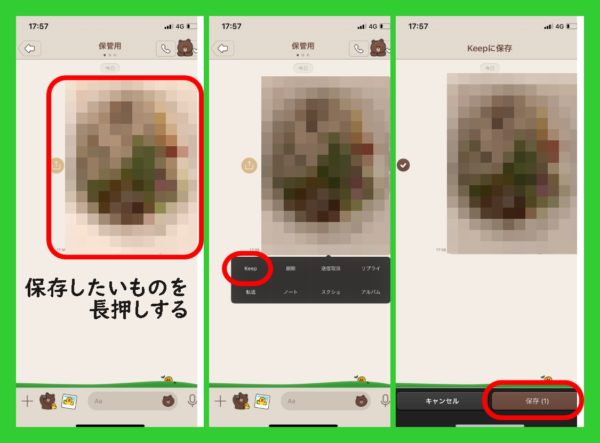
トークルームからKeepに保存するには、上の画像のようにします。
- 保存したい対象のコンテンツを長押しする
- ただし、スタンプはKeep保存できない
- 「Keep」をタップする
- 対象のものにチェックマークが入っていることを確認して、「保存」をタップ
- 一度に複数のものをKeepに保存したい場合には、他に保存したいものにチェックマークを入れて保存をすればOKです。
以上でKeepに保存ができます。
直接Keepに保存する
直接Keepに保存をする方法もあります。
手順
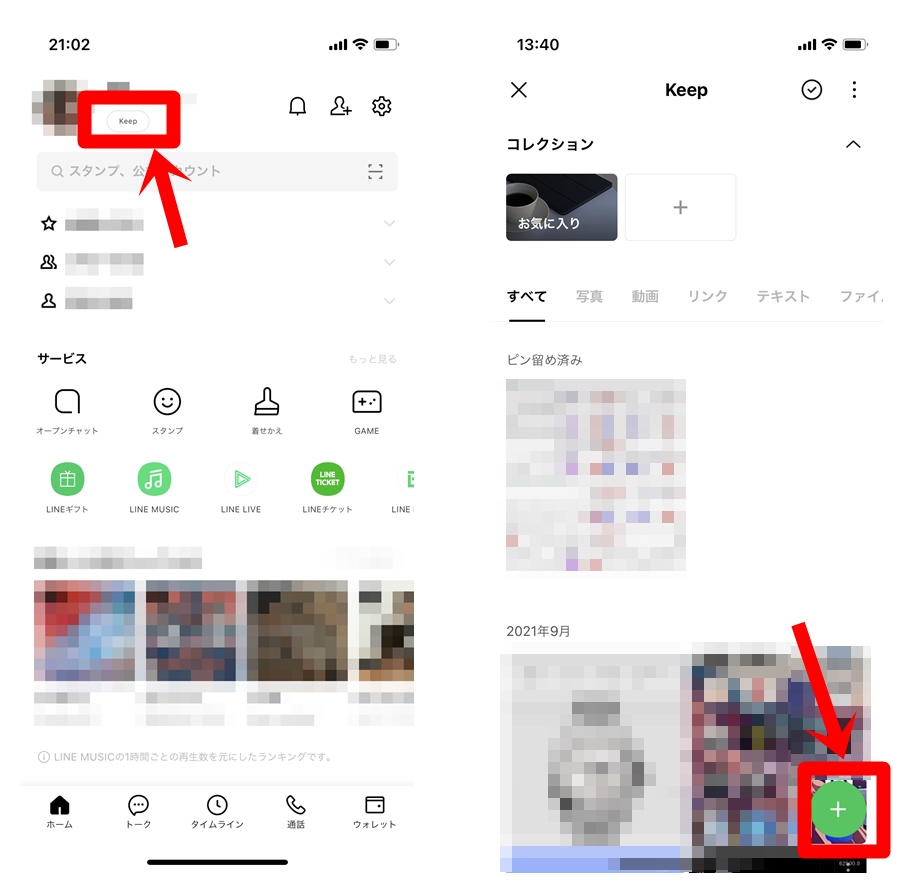
- LINEアプリのホーム左上にある「Keep」をタップ
- Keepの右下「+」をタップ
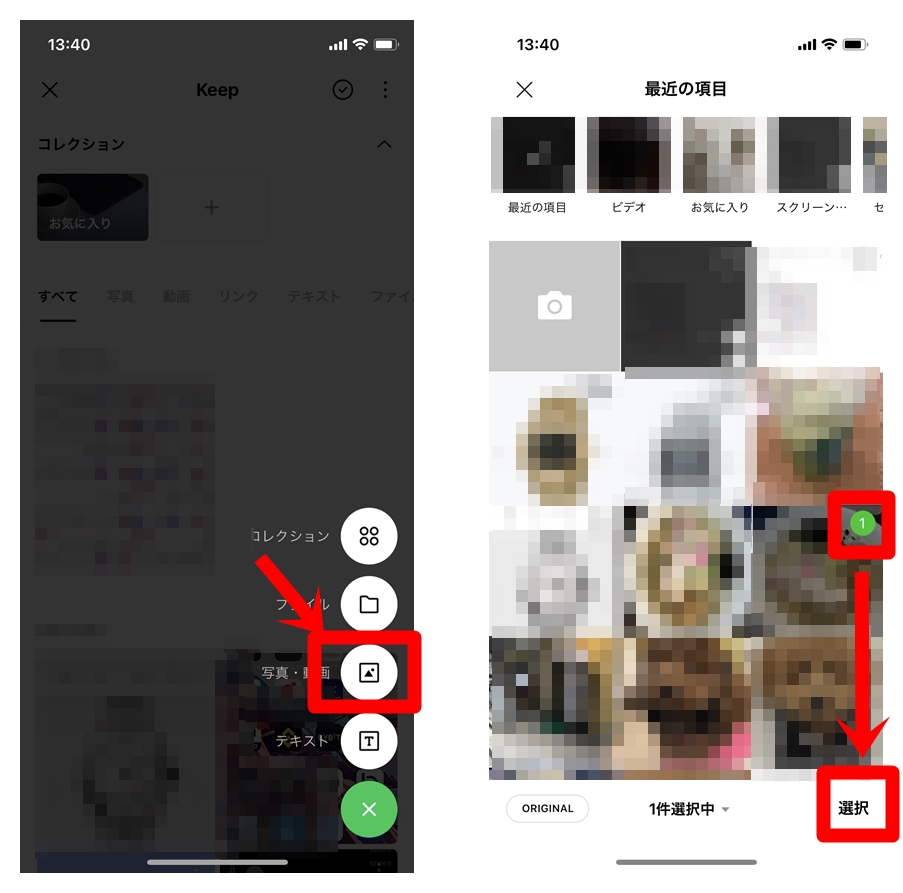
- 以下から1つ選択して保存する
- コレクション
- コンテンツを分類するためのもの
- タップして「コレクション名を入力」にコレクション名を入力する
- コレクションを作ったら、「追加」からコンテンツを追加する
- 追加できるのは既にKeepに保存されたコンテンツなので、以下のファイル・写真・動画、テキストにより保存したものを使っていく
- ファイル
- 保存したいファイルをタップするだけで保存可能
- 写真・動画
- 端末に入っている画像や動画をアップロード可能
- 保存したい写真・動画にチェックをいれて「選択」をタップ
- テキスト
- テキストを入力して、右上の「保存」をたっぷ
- コレクション
以上のようにしてKeep保存が可能です。
画像解説
Keepに保管したコンテンツの閲覧方法はこちらをご覧ください。